

Mailchimp
Verbinden Sie Mailchimp, damit Ihr Agent Newsletter-Anmeldungen verwaltet
Mit verbundenem Mailchimp hilft der Agent Kunden, sich für Ihren Newsletter anzumelden und ihre eigene Anmeldung zu verwalten — sich in eine Liste eintragen, prüfen, ob sie schon eingetragen sind, ihre Daten aktualisieren, Interessen hinzufügen oder sich abmelden — direkt im Chat. Jede Aktion betrifft den Kunden selbst: Der Agent fragt im Chat nach seiner E-Mail und handelt nur an seinem eigenen Profil, nie an dem eines anderen.
Bevor Sie beginnen
- Ein Mailchimp-Konto mit mindestens einer Liste (Audience)
- Ein bereits erstellter Agent (erstellen Sie Ihren Agenten)
So verbinden Sie Mailchimp
1. Öffnen Sie den Tab Integrationen und klicken Sie auf Verbinden
Gehen Sie zu Agenten → Ihr Agent → Einstellungen → Tab Integrationen. Klicken Sie auf der Karte Mailchimp auf Verbinden.
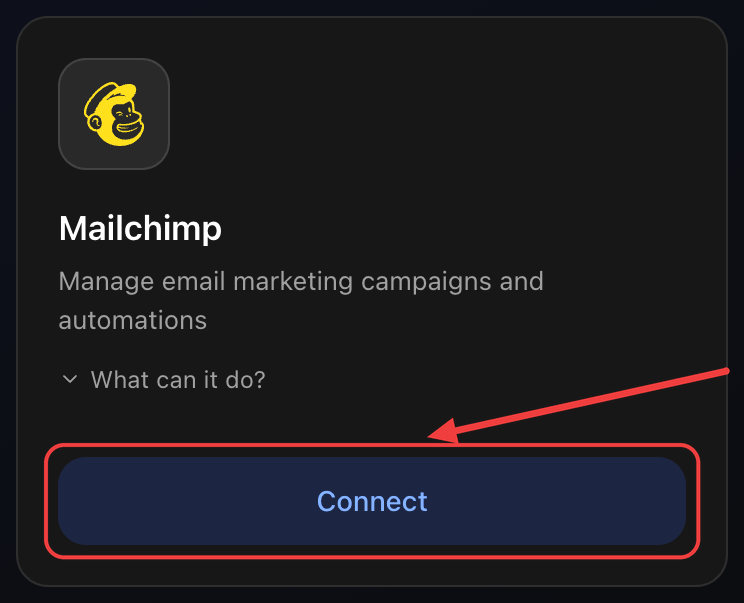
2. Melden Sie sich bei Ihrem Mailchimp-Konto an
Melden Sie sich im Popup mit Benutzername und Passwort bei Ihrem Mailchimp-Konto an.
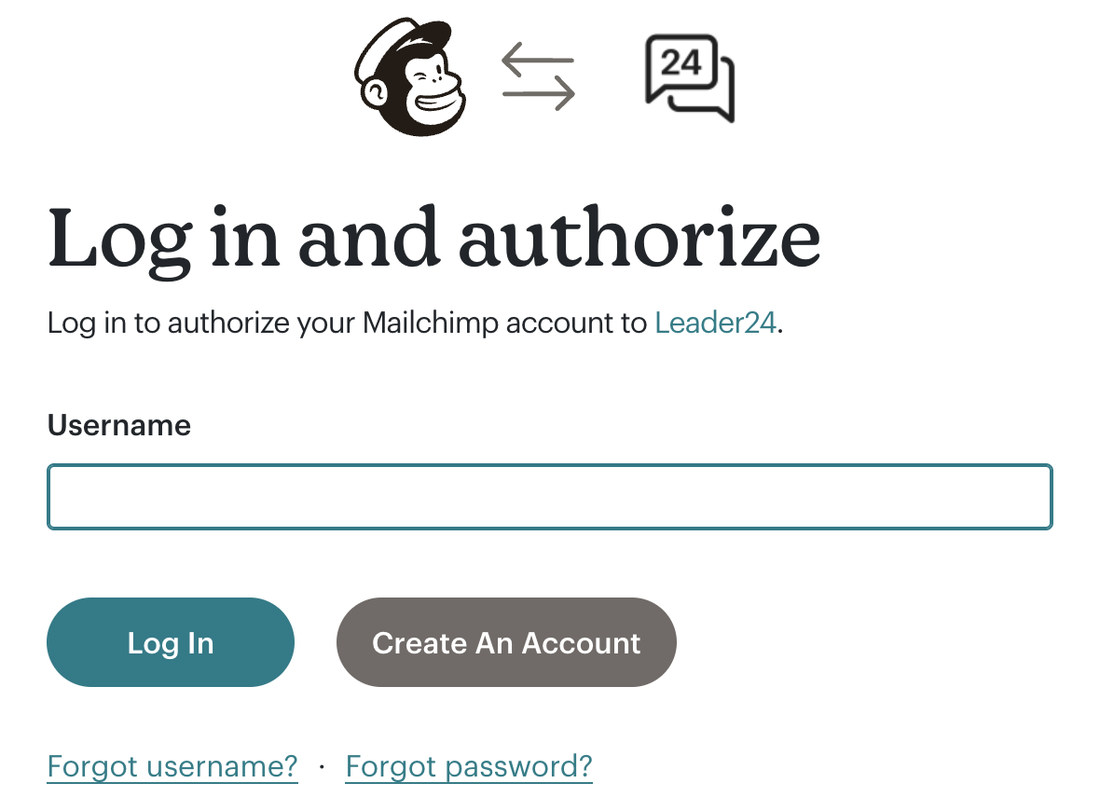
3. Autorisieren Sie Leader24
Mailchimp bittet Sie, Leader24 den Zugriff auf Ihr Konto zu autorisieren. Klicken Sie auf Allow, um zu autorisieren.
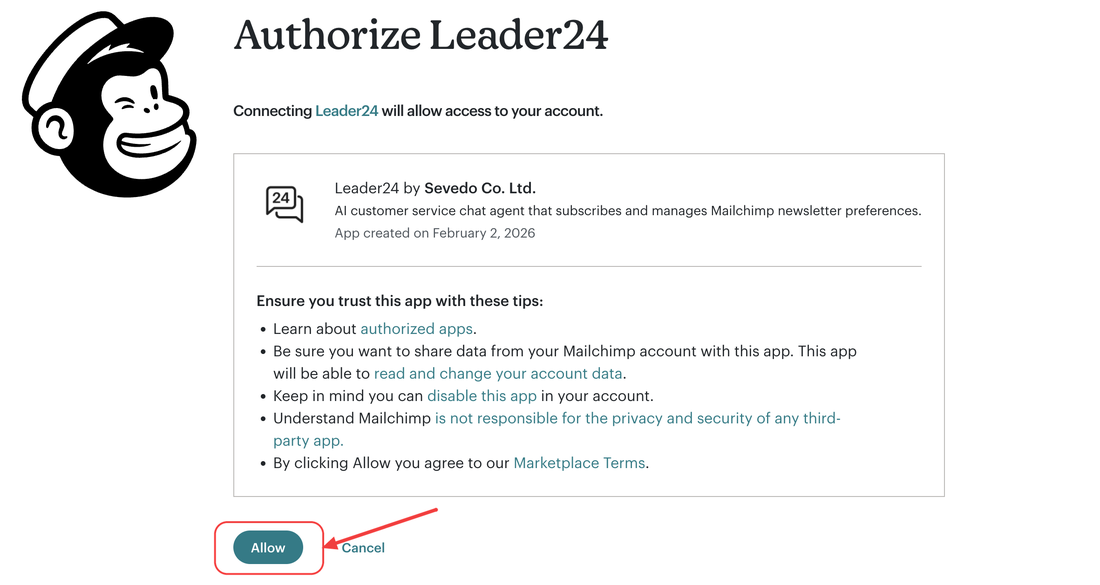
4. Konfigurieren Sie die Anweisungen
Sie kehren zum Dashboard zurück und das Fenster Mailchimp konfigurieren öffnet sich: Ein Assistent hilft Ihnen zu definieren, in welche Liste Kunden eingetragen werden und wann es angeboten wird. Beschreiben Sie Ihre Präferenzen und speichern Sie.
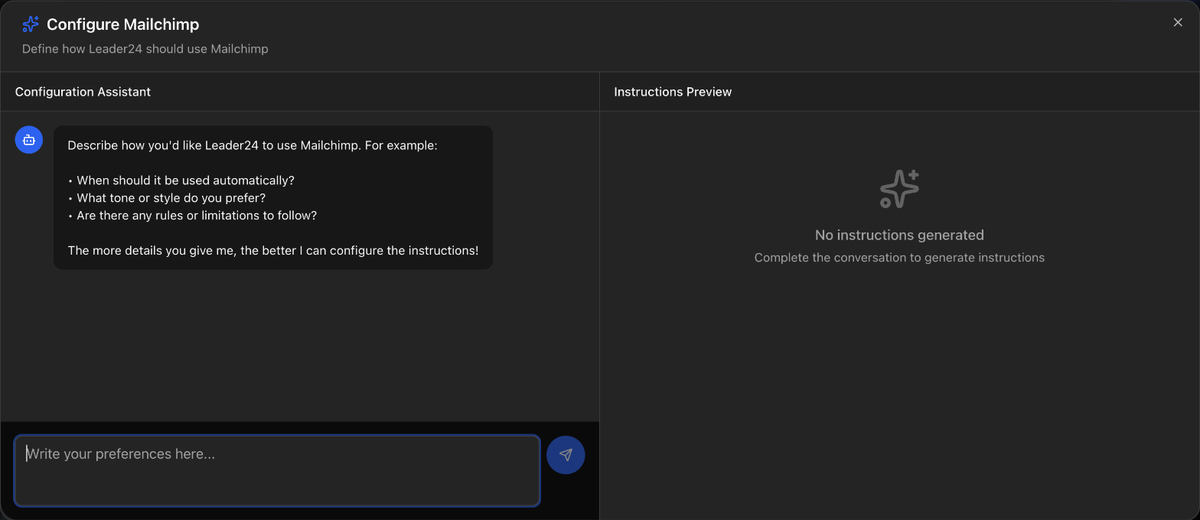
Fertig: Die Karte zeigt Konfiguriert.
Was der Agent kann
- Einen Kunden eintragen in eine Ihrer Listen, mit Name und Sprache
- Interessen-Tags hinzufügen zu seinem Profil, um ihn zu segmentieren
- Prüfen, ob ein Kunde bereits eingetragen ist in einer Liste
- Finden, in welche Listen er eingetragen ist
- Seine Daten aktualisieren (Name, Sprache)
- Ihn abmelden von einer Liste auf Anfrage
Double Opt-in
Wenn Ihre Mailchimp-Liste Double Opt-in verwendet, erhält der Kunde eine Bestätigungs-E-Mail, um die Anmeldung abzuschließen — Mailchimp versendet sie.
Tipps
Geben Sie in den Anweisungen (Schritt 4) an, in welche Liste eingetragen werden soll und wann es angeboten wird (z. B. „wenn ein Kunde nach Neuigkeiten oder Rabatten fragt, biete die Newsletter-Anmeldung an"). Der Agent trägt nur Kunden ein, die ihre E-Mail im Chat angeben.
Trennen widerruft den Zugriff bei Mailchimp nicht
Mit Trennen entfernen Sie die Integration aus Leader24, aber Mailchimp widerruft den Zugriff nicht von selbst. Um ihn vollständig zu entfernen, löschen Sie die App auch in Ihrem Mailchimp-Konto (Account → Extras → Registered apps).