

Google Calendar
Verbinden Sie Google Calendar, damit Ihr Agent Termine verwaltet
Mit verbundenem Google Calendar erstellt und verwaltet der Agent Termine direkt in Ihrem Google-Kalender: Er prüft die Verfügbarkeit, bucht ein Ereignis (mit automatischem Google-Meet-Link), verschiebt oder storniert es — im Chat, auf WhatsApp oder im Website-Widget. Anders als bei Calendly schreibt der Agent das Ereignis hier direkt in Ihren Kalender.
Bevor Sie beginnen
- Ein Google-Konto mit Calendar
- Ein bereits erstellter Agent (erstellen Sie Ihren Agenten)
Erfordert den Business-Plan
Google Calendar ist eine Integration der höheren Pläne. Wenn Ihr Plan sie nicht enthält, zeigt die Karte Plan upgraden statt Verbinden.
So verbinden Sie Google Calendar
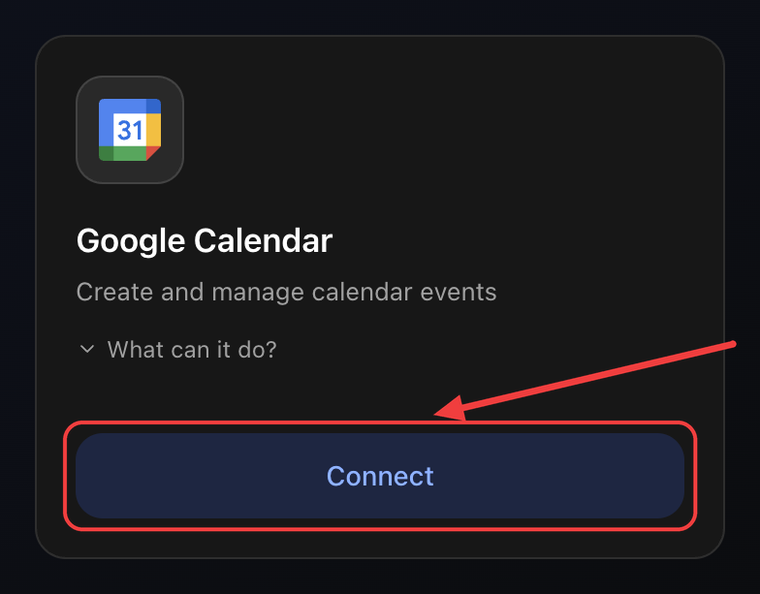
1. Öffnen Sie den Tab Integrationen und klicken Sie auf Verbinden
Gehen Sie zu Agenten → Ihr Agent → Einstellungen → Tab Integrationen. Klicken Sie auf der Karte Google Calendar auf Verbinden.
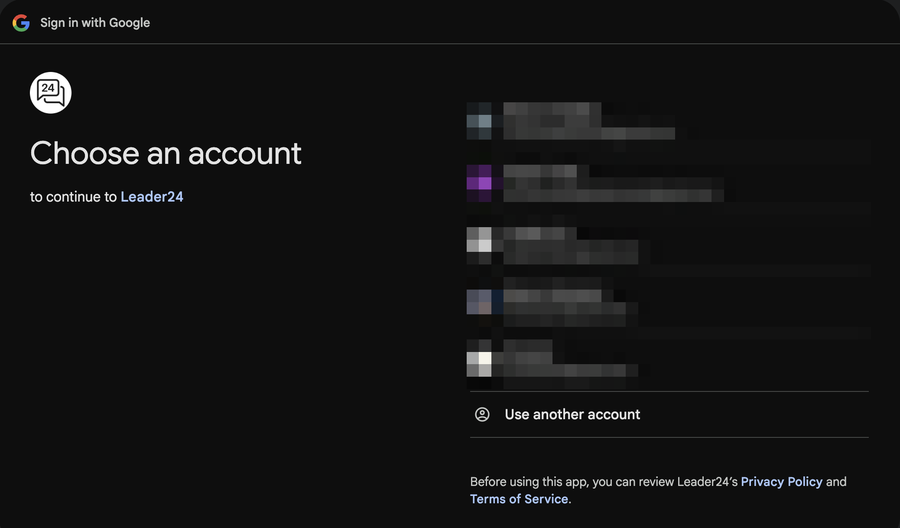
2. Wählen Sie Ihr Google-Konto
Wählen Sie im Popup das Google-Konto aus, mit dem der Agent arbeiten soll. Verwenden Sie das Konto, dessen Kalender die Termine verwalten soll.
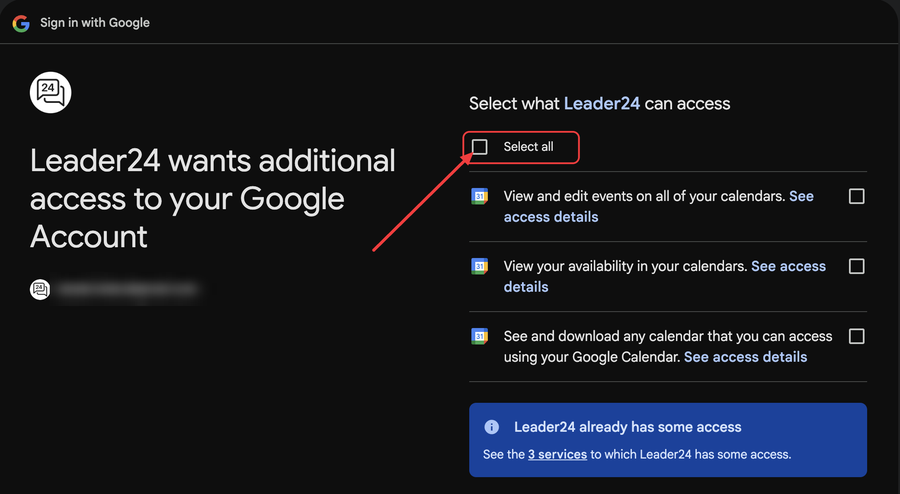
3. Autorisieren Sie Leader24
Google zeigt Ihnen die Berechtigungen, die der Agent im Kalender haben wird. Aktivieren Sie alle Kontrollkästchen — nutzen Sie "Select all", um alle auf einmal auszuwählen. ⚠️ Wenn Sie nicht alle gewähren, funktioniert die Integration nicht. Scrollen Sie dann nach unten und klicken Sie auf Continue.
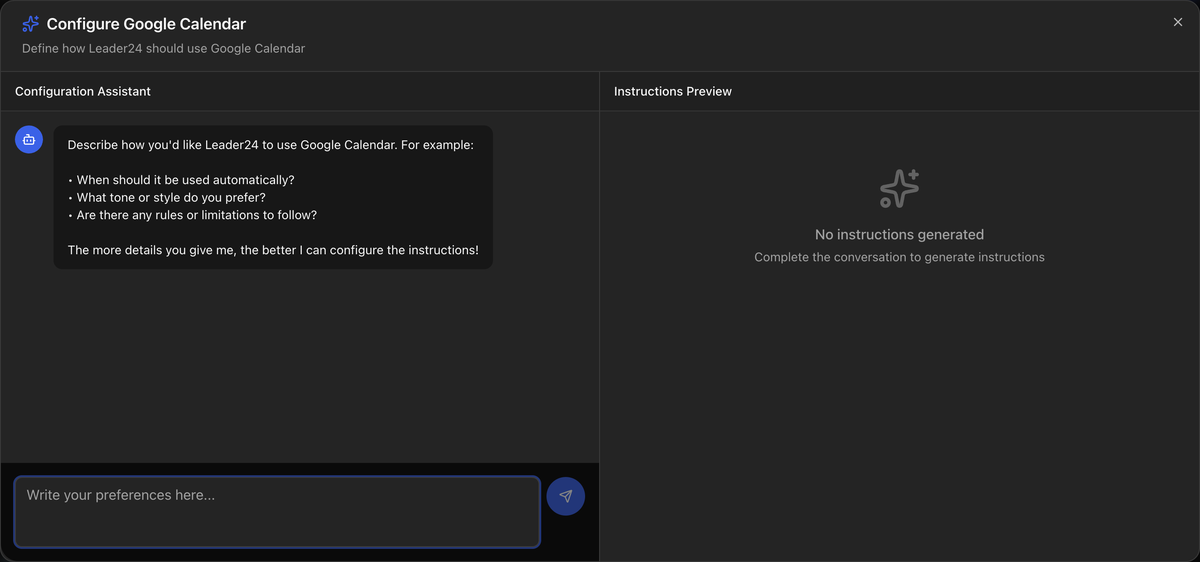
4. Konfigurieren Sie die Anweisungen
Sie kehren zum Dashboard zurück und das Fenster Google Calendar konfigurieren öffnet sich: Ein Assistent hilft Ihnen zu definieren, wie der Agent Termine verwalten soll (Dauer, Zeitfenster, Vorlauf, Ton). Beschreiben Sie Ihre Präferenzen und speichern Sie.
Fertig: Die Karte zeigt Konfiguriert und der Agent kann Google Calendar nutzen.
Was der Agent kann
- Ein Ereignis erstellen im Kalender, mit automatisch generiertem Google-Meet-Link
- Verfügbarkeit prüfen und freie Slots finden
- Die Termine eines Kunden finden (anhand seiner E-Mail)
- Einen Termin absagen auf Anfrage
- Einen Termin verschieben auf Anfrage
Tipps
Erklären Sie in den Anweisungen (Schritt 4) Ihre Regeln für Termine: Standarddauer, akzeptierte Zeitfenster, Mindestvorlauf. Je genauer Sie sind, desto besser schlägt der Agent Ereignisse vor und bucht sie.