

Gmail
Verbinden Sie Gmail, damit Ihr Agent E-Mails aus Ihren Vorlagen sendet
Mit verbundenem Gmail sendet der Agent E-Mails von Ihrer Adresse — Terminbestätigungen, Follow-ups, Erinnerungen — mithilfe Ihrer E-Mail-Vorlagen: Er wählt die passende für die Situation und füllt die Felder (Kundenname, Datum, Zusammenfassung…) mit den Daten aus dem Gespräch. Er schreibt E-Mails nicht frei: Der Text stammt aus Ihren Vorlagen, der Agent füllt nur die Lücken.
Bevor Sie beginnen
- Ein Gmail-Konto
- Ein bereits erstellter Agent (erstellen Sie Ihren Agenten)
Erfordert den Business-Plan
Gmail ist eine Integration der höheren Pläne. Wenn Ihr Plan sie nicht enthält, zeigt die Karte Plan upgraden statt Verbinden.
So verbinden Sie Gmail
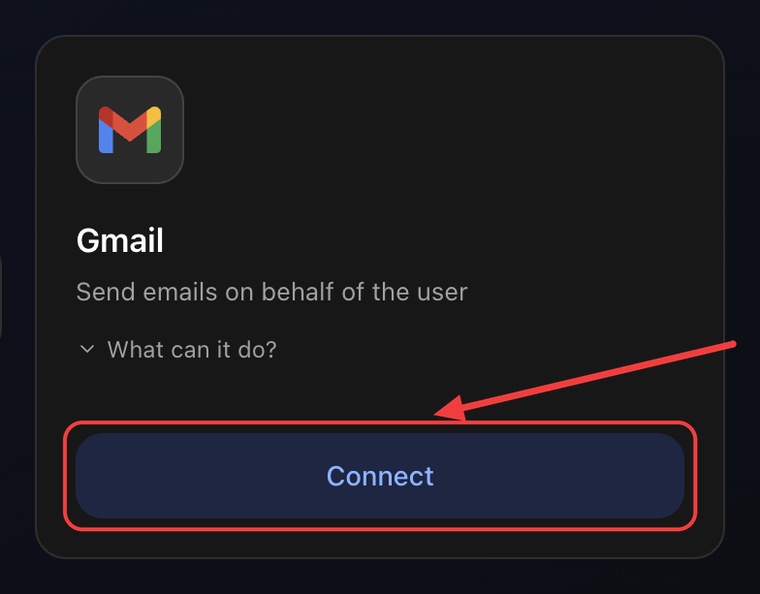
1. Öffnen Sie den Tab Integrationen und klicken Sie auf Verbinden
Gehen Sie zu Agenten → Ihr Agent → Einstellungen → Tab Integrationen. Klicken Sie auf der Karte Gmail auf Verbinden.
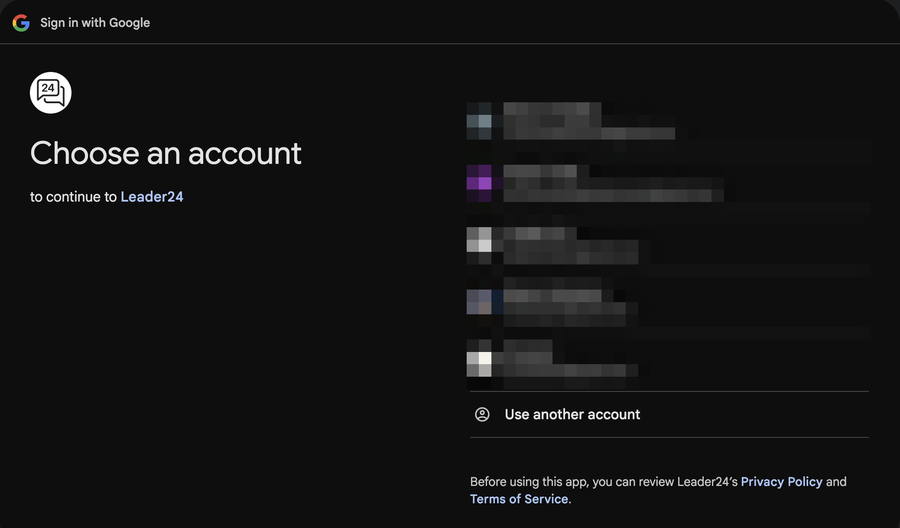
2. Wählen Sie Ihr Google-Konto
Wählen Sie im Popup das Google-Konto aus, von dem der Agent die E-Mails senden wird.
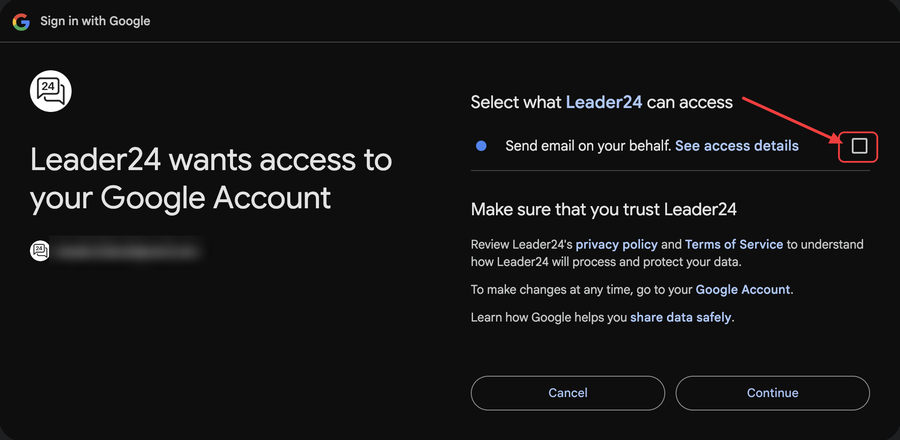
3. Autorisieren Sie Leader24
Google fragt nach einer einzigen Berechtigung: E-Mails in Ihrem Namen senden (Send email on your behalf). Leader24 liest Ihr Postfach nicht und verwaltet es nicht — es kann nur senden. Aktivieren Sie das Kontrollkästchen der Berechtigung und klicken Sie auf Continue.
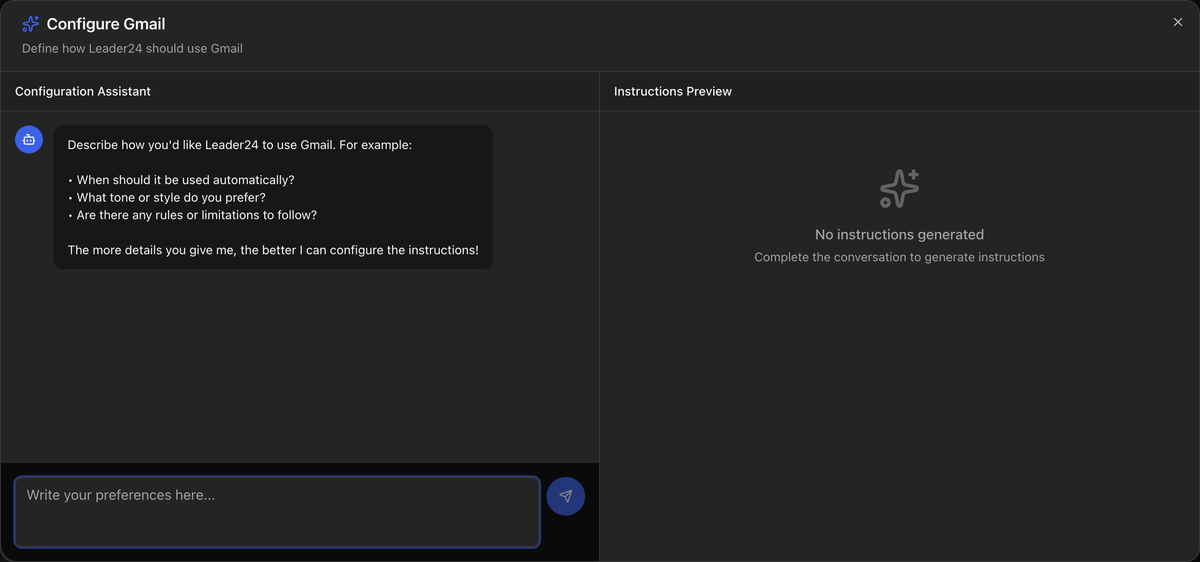
4. Konfigurieren Sie die Anweisungen
Sie kehren zum Dashboard zurück und das Fenster Gmail konfigurieren öffnet sich: Ein Assistent hilft Ihnen zu definieren, wann der Agent eine E-Mail senden soll und mit welchem Ton. Beschreiben Sie Ihre Präferenzen und speichern Sie.
Fertig: Die Karte zeigt Konfiguriert.
Die E-Mail-Vorlagen
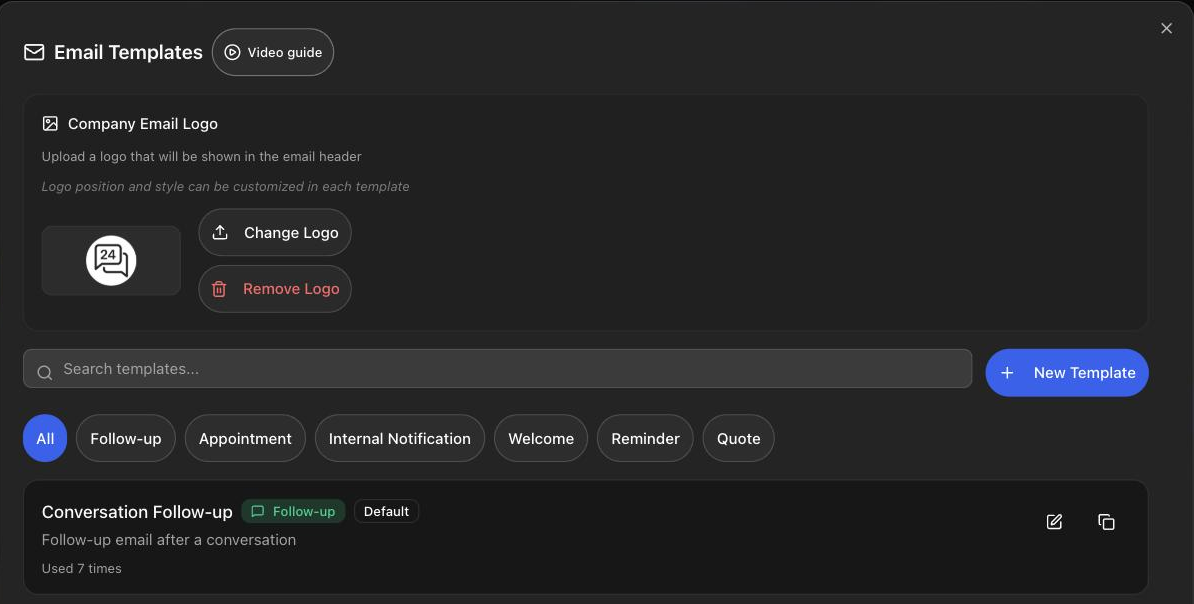
Der Agent sendet E-Mails nur mithilfe von Vorlagen. Leader24 enthält bereits fertige — Terminbestätigung, Änderung, Stornierung, Follow-up, Erinnerung — und Sie können sie bearbeiten oder eigene erstellen. Wenn Gmail verbunden ist, erscheint der Button E-Mail-Vorlagen auf der Karte.
Jede Vorlage hat:
- eine Kategorie (Termin, Follow-up, Erinnerung, Angebot, Willkommen, Danke, Interne Benachrichtigung, Benutzerdefiniert)
- einen Betreff und einen Text
- Variablen — die Lücken, die der Agent mit den Daten aus dem Gespräch füllt (z. B. Kundenname, Termindatum)
Sie können auch Ihr Logo hochladen und dessen Position, Hintergrund und Darstellung im Dunkelmodus wählen.
Was der Agent kann
- Eine E-Mail an den Kunden senden, indem er die passende Vorlage wählt und ihre Variablen mit den Daten aus dem Gespräch füllt
- Betreff und Text anpassen, wenn nötig (zum Beispiel in der Sprache des Kunden antworten)
- Sie per E-Mail benachrichtigen, wenn ein Termin gebucht, geändert oder storniert wird — wenn Sie auch Google Calendar verbunden haben
- Sendet dieselbe E-Mail nie zweimal (Duplikatschutz)
Tipps
Erklären Sie in den Anweisungen (Schritt 4), wann eine E-Mail gesendet werden soll und welche Vorlage zu verwenden ist (z. B. „nach dem Buchen eines Termins die Bestätigung senden"). Und pflegen Sie die Vorlagen: Sie entscheiden den Text, der rausgeht, der Agent füllt nur die Lücken.