

Calendly
Verbinden Sie Calendly, damit Ihr Agent Termine bucht
Mit verbundenem Calendly kann der Agent Kunden einen Buchungslink anbieten, freie Zeiten zeigen und Termine verwalten — direkt im Chat, auf WhatsApp oder im Website-Widget.
Bevor Sie beginnen
- Ein aktives Calendly-Konto
- Ein bereits erstellter Agent (erstellen Sie Ihren Agenten)
So verbinden Sie Calendly
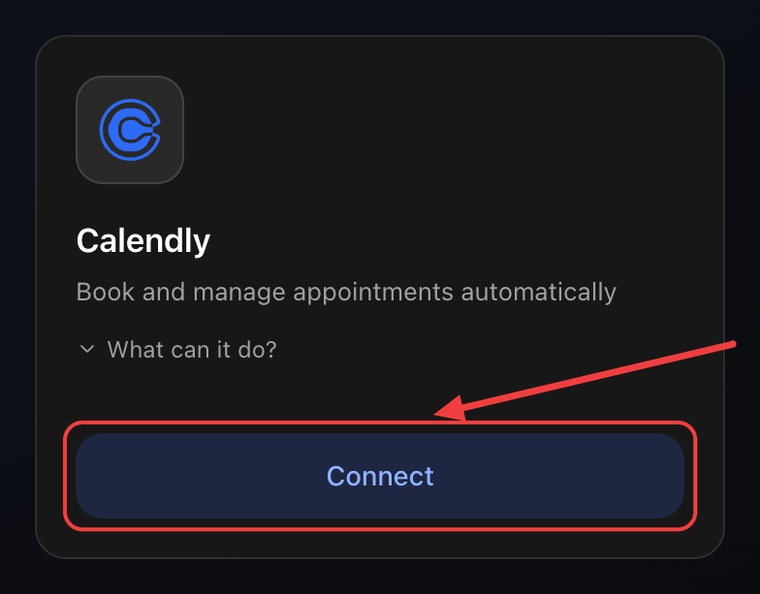
1. Öffnen Sie den Tab Integrationen und klicken Sie auf Verbinden
Gehen Sie zu Agenten → Ihr Agent → Einstellungen → Tab Integrationen. Klicken Sie auf der Karte Calendly auf Verbinden.
2. Melden Sie sich bei Ihrem Calendly-Konto an
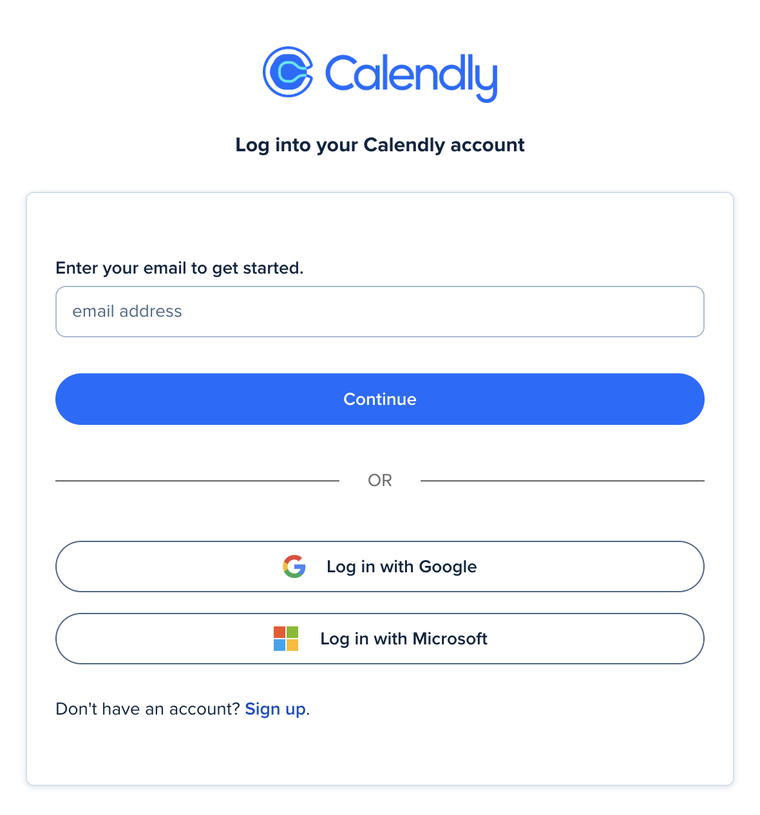
Melden Sie sich im Popup bei Ihrem Calendly-Konto an. Sie können E-Mail und Passwort oder Google oder Microsoft verwenden, je nachdem, wie Sie sich bei Calendly registriert haben.
3. Autorisieren Sie Leader24
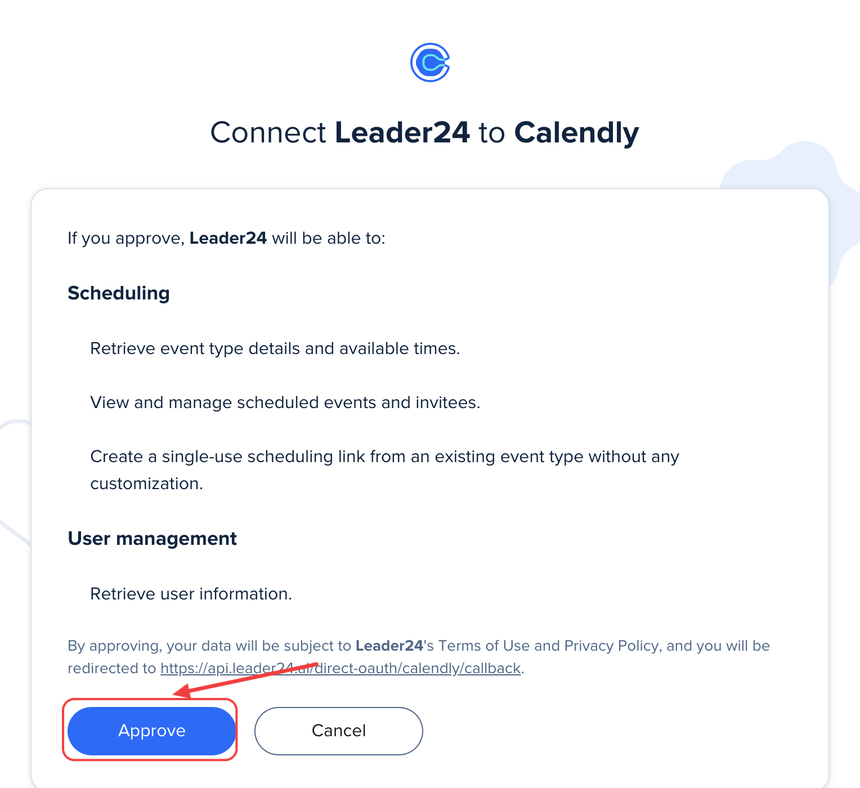
Calendly zeigt Ihnen die Berechtigungen, die der Agent haben wird (Ereignistypen lesen, Termine verwalten, Buchungslinks erstellen). Klicken Sie auf Approve, um zu autorisieren.
4. Konfigurieren Sie die Anweisungen
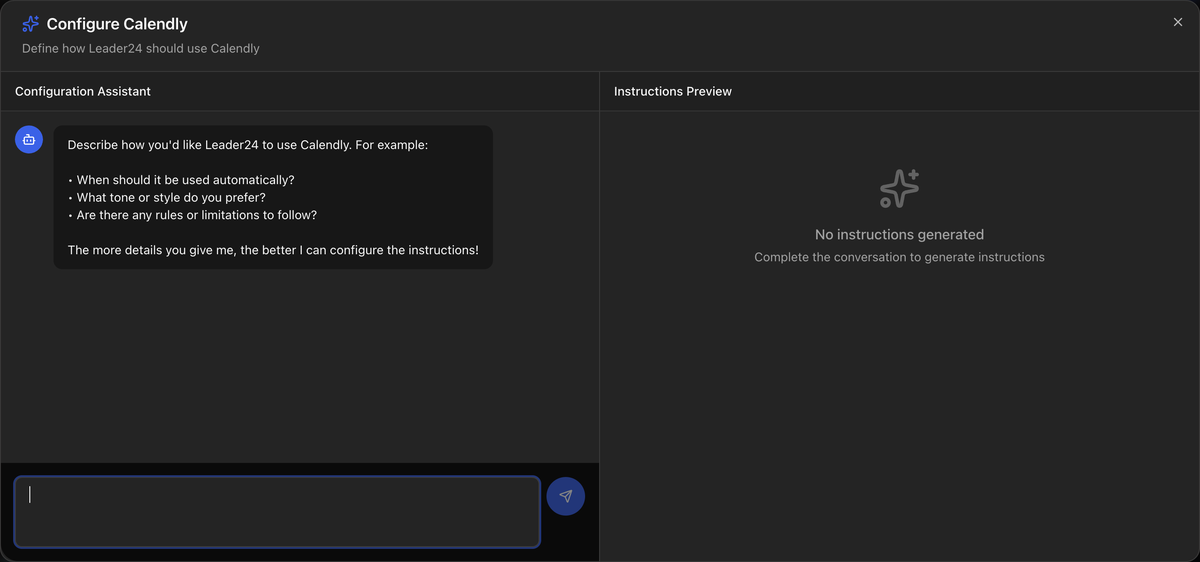
Sie kehren zum Dashboard zurück und das Fenster Calendly konfigurieren öffnet sich: Ein Assistent hilft Ihnen zu definieren, wie der Agent Calendly nutzen soll (wann die Buchung angeboten wird, mit welchem Ton, mit welchen Regeln). Beschreiben Sie Ihre Präferenzen und speichern Sie.
Fertig: Die Karte zeigt Konfiguriert und der Agent kann Calendly nutzen.
Was der Agent kann
- Buchungslinks erstellen zum Senden an den Kunden
- Verfügbarkeit prüfen und freie Zeiten zeigen
- Die Ereignistypen zeigen, die Sie auf Calendly eingerichtet haben
- Die bereits gebuchten Termine sehen
- Einen Termin absagen auf Anfrage
- Einen Termin verschieben auf Anfrage
Tipps
Erklären Sie in den Anweisungen (Schritt 4), wann die Buchung angeboten werden soll (z. B. „wenn der Kunde eine Beratung anfragt, den Calendly-Link senden"). Je genauer Sie sind, desto besser weiß der Agent, wann er die Integration nutzen soll.