

Slack
Connectez Slack pour envoyer des notifications à l'équipe et laisser l'agent répondre dans les canaux
Avec Slack connecté, l'agent travaille dans deux directions : il envoie des messages et des notifications à votre équipe sur Slack (quand un lead arrive, pour vous prévenir, pour un rappel) et — si vous l'activez — répond quand vous le mentionnez @Leader24 dans un canal.
Avant de commencer
- Un workspace Slack où vous pouvez installer des applications
- Un agent déjà créé (créez votre agent)
Comment connecter Slack
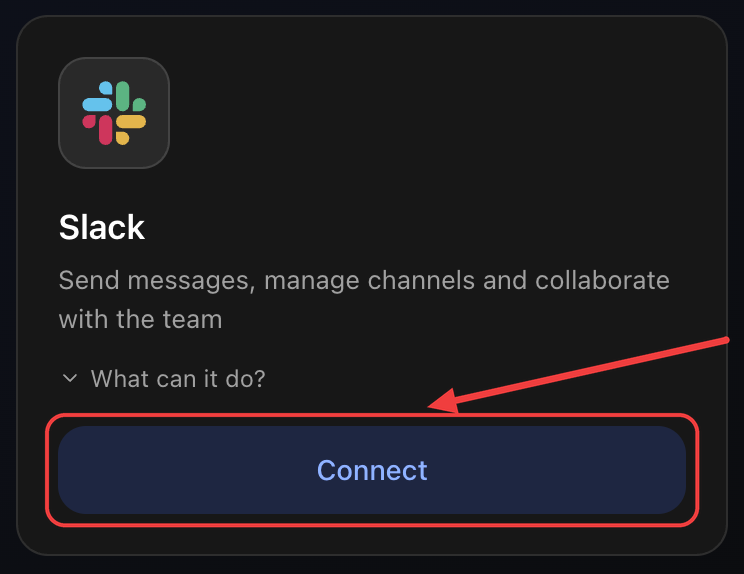
1. Ouvrez l'onglet Intégrations et cliquez sur Connecter
Allez sur Agents → votre agent → Paramètres → onglet Intégrations. Sur la carte Slack, cliquez sur Connecter.
2. Autorisez Leader24
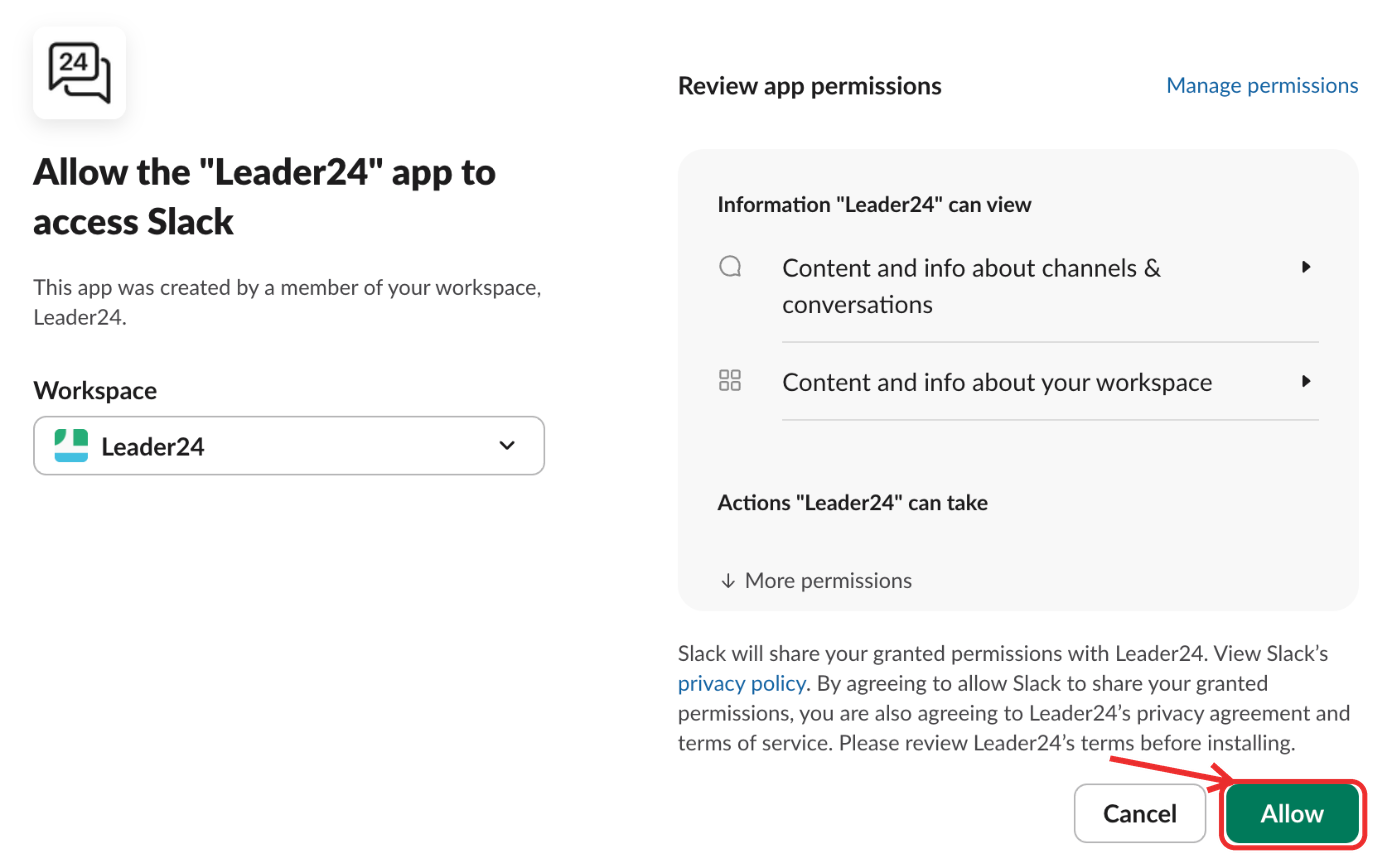
Une fenêtre Slack s'ouvre. Choisissez votre workspace dans le menu Workspace, vérifiez les permissions que l'agent aura et cliquez sur Allow. Si vous n'êtes pas déjà connecté à Slack dans votre navigateur, Slack vous demande d'abord de vous connecter à votre workspace.
3. Configurez les instructions
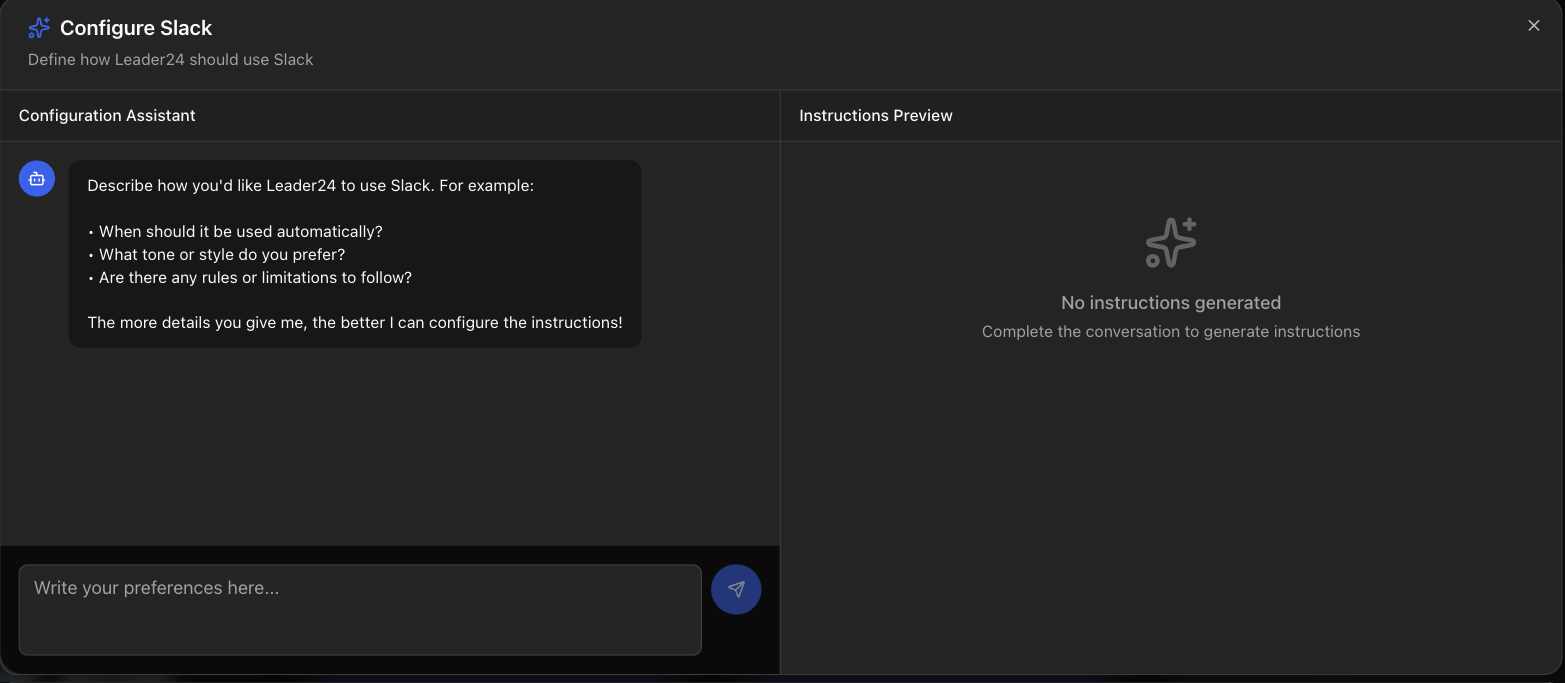
Vous revenez au tableau de bord et la fenêtre Configurer Slack s'ouvre : un assistant vous aide à définir quand et dans quel canal écrire. Décrivez vos préférences et enregistrez.
Terminé : la carte affiche Configuré.
Ce que l'agent peut faire
Vers Slack
- Envoyer un message dans un canal ou en privé
- Vous prévenir (celui qui a installé l'application) avec un message direct
- Programmer un message pour plus tard
- Modifier ou supprimer les messages qu'il a envoyés
- Trouver un canal en le cherchant par son nom
- Lire les messages récents d'un canal ou les réponses d'un fil
- Trouver une personne par son email et ouvrir une conversation privée
Depuis Slack
- Répondre quand vous le mentionnez : écrivez
@Leader24 ...dans un canal et l'agent répond dans le fil
Pour que l'agent réponde dans un canal
Invitez l'agent dans le canal (dans Slack : /invite @Leader24). Dans les canaux publics l'agent peut écrire même sans invitation, mais pour répondre aux mentions il doit être dans le canal.
Conseils
Dans les instructions (étape 3), expliquez quand et où écrire (par ex. « quand un nouveau lead arrive, préviens-moi dans le canal #ventes »). Indiquez le canal par son nom : l'agent le trouve tout seul.