

Calendly
Connectez Calendly pour que votre agent réserve des rendez-vous
Avec Calendly connecté, l'agent peut proposer aux clients un lien de réservation, montrer les créneaux libres et gérer les rendez-vous — directement dans le chat, sur WhatsApp ou sur le widget du site.
Avant de commencer
- Un compte Calendly actif
- Un agent déjà créé (créez votre agent)
Comment connecter Calendly
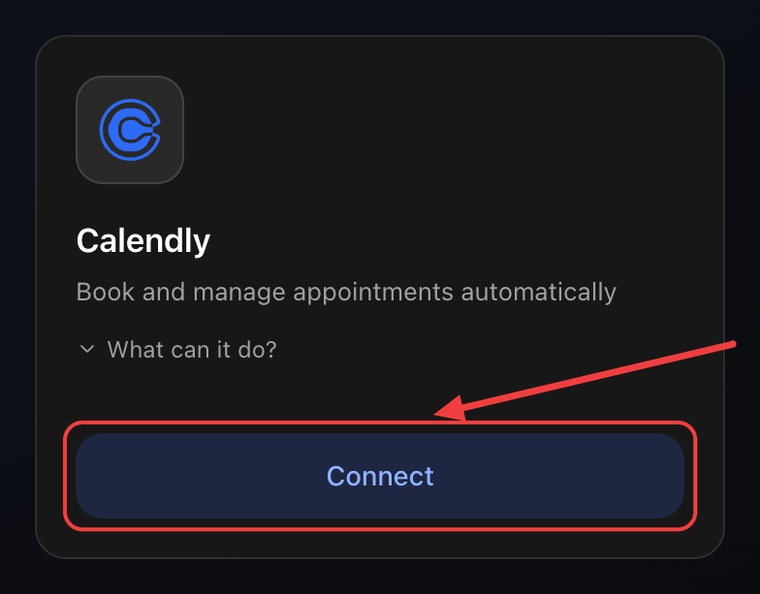
1. Ouvrez l'onglet Intégrations et cliquez sur Connecter
Allez sur Agents → votre agent → Paramètres → onglet Intégrations. Sur la carte Calendly, cliquez sur Connecter.
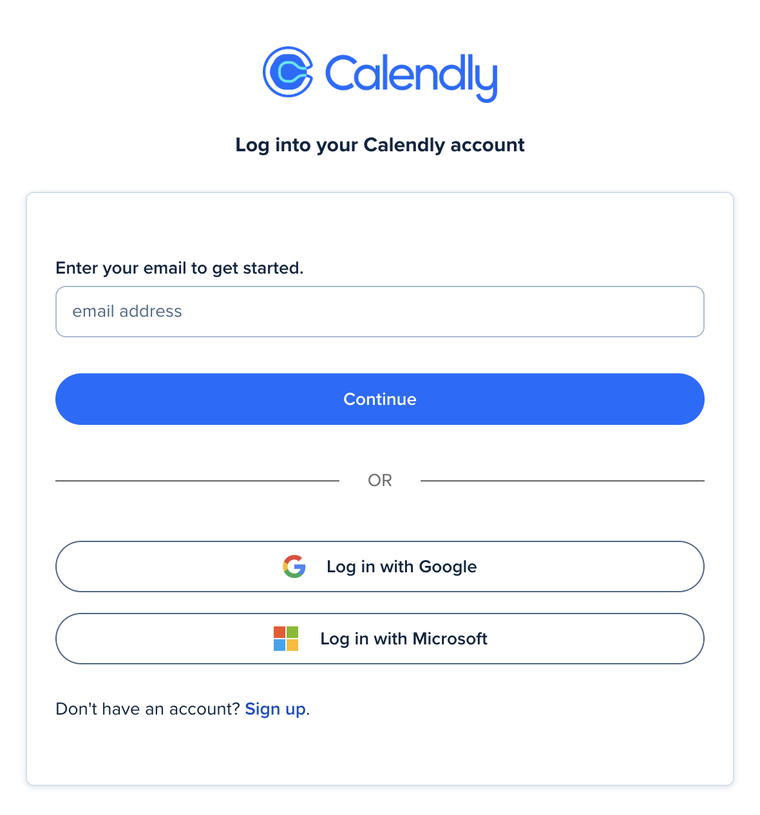
2. Connectez-vous à votre compte Calendly
Dans le popup, connectez-vous à votre compte Calendly. Vous pouvez utiliser email et mot de passe ou Google ou Microsoft, selon la façon dont vous vous êtes inscrit sur Calendly.
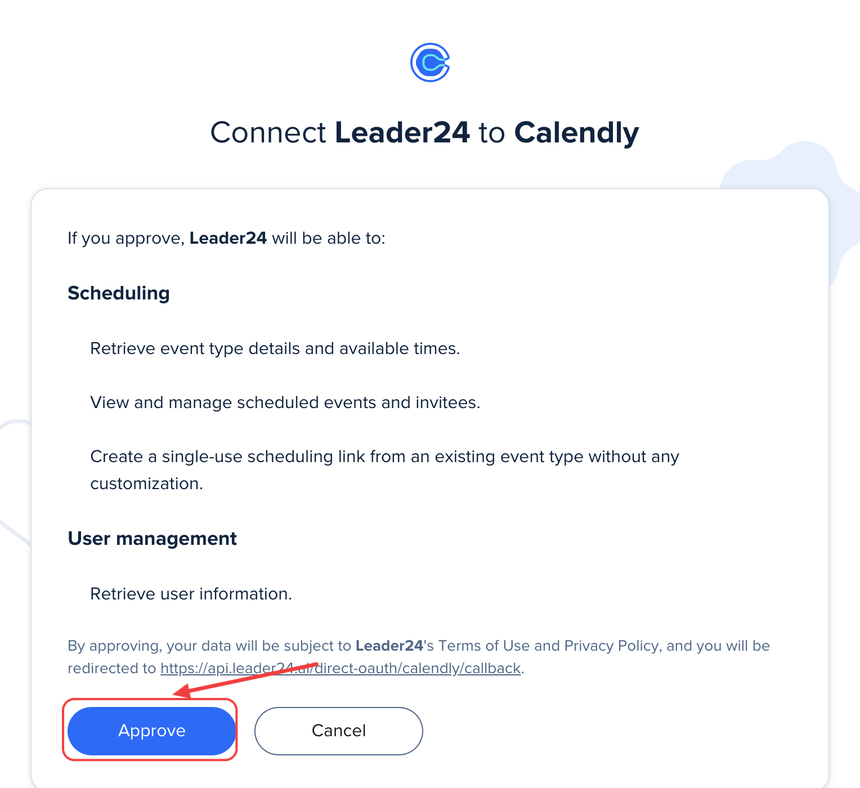
3. Autorisez Leader24
Calendly vous montre les permissions que l'agent aura (lire les types d'événement, gérer les rendez-vous, créer des liens de réservation). Cliquez sur Approve pour autoriser.
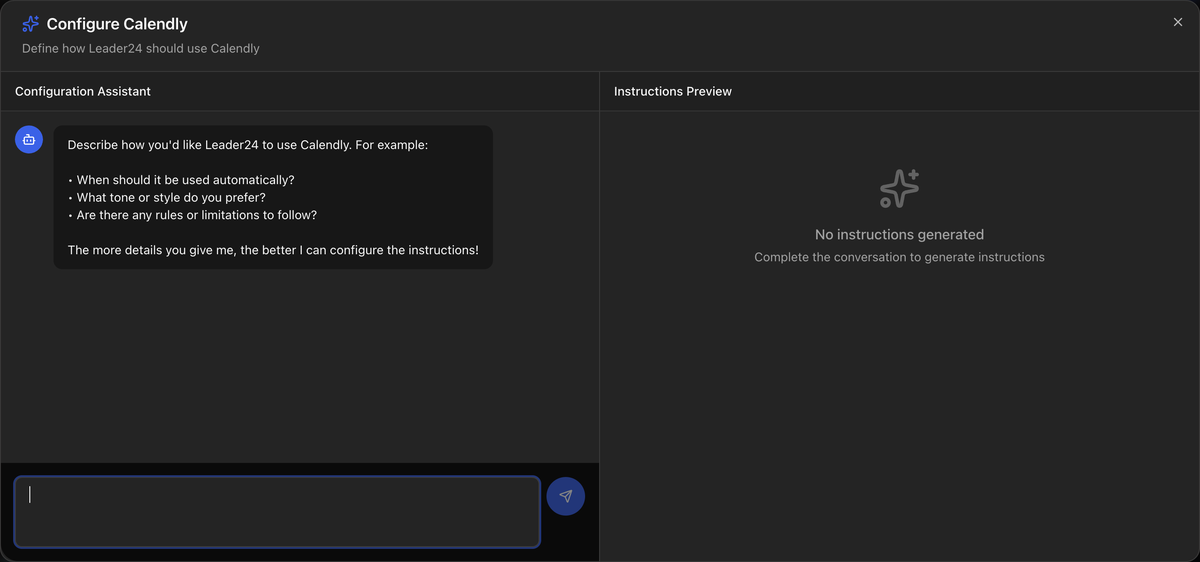
4. Configurez les instructions
Vous revenez au tableau de bord et la fenêtre Configurer Calendly s'ouvre : un assistant vous aide à définir comment l'agent doit utiliser Calendly (quand proposer la réservation, avec quel ton, avec quelles règles). Décrivez vos préférences et enregistrez.
Terminé : la carte affiche Configuré et l'agent peut utiliser Calendly.
Ce que l'agent peut faire
- Créer des liens de réservation à envoyer au client
- Vérifier la disponibilité et montrer les créneaux libres
- Montrer les types d'événement que vous avez configurés sur Calendly
- Voir les rendez-vous déjà réservés
- Annuler un rendez-vous sur demande
- Reprogrammer un rendez-vous sur demande
Conseils
Dans les instructions (étape 4), expliquez quand proposer la réservation (par ex. « quand le client demande une consultation, envoie le lien Calendly »). Plus vous êtes précis, mieux l'agent sait quand utiliser l'intégration.