

Google Calendar
Connectez Google Calendar pour que votre agent gère les rendez-vous
Avec Google Calendar connecté, l'agent crée et gère les rendez-vous directement sur votre agenda Google : il vérifie la disponibilité, réserve un événement (avec un lien Google Meet automatique), le déplace ou l'annule — dans le chat, sur WhatsApp ou sur le widget du site. Contrairement à Calendly, ici l'agent écrit l'événement directement sur votre agenda.
Avant de commencer
- Un compte Google avec Calendar
- Un agent déjà créé (créez votre agent)
Nécessite le plan Business
Google Calendar est une intégration des plans supérieurs. Si votre plan ne l'inclut pas, la carte affichera Améliorer le plan au lieu de Connecter.
Comment connecter Google Calendar
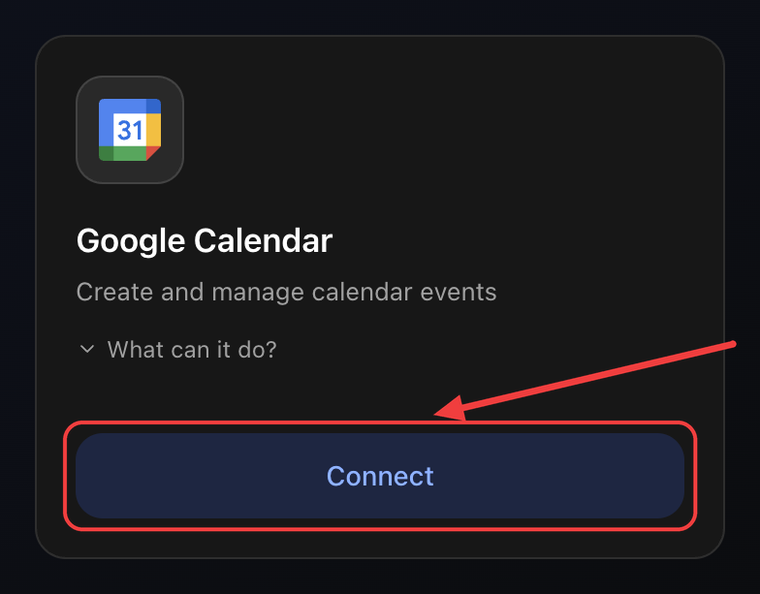
1. Ouvrez l'onglet Intégrations et cliquez sur Connecter
Allez sur Agents → votre agent → Paramètres → onglet Intégrations. Sur la carte Google Calendar, cliquez sur Connecter.
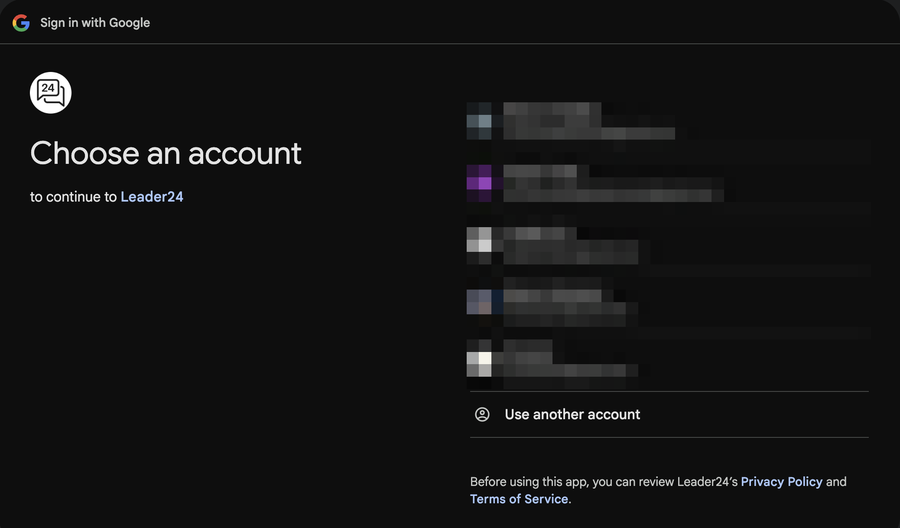
2. Choisissez votre compte Google
Dans le popup, sélectionnez le compte Google avec lequel vous voulez que l'agent travaille. Utilisez le compte dont l'agenda doit gérer les rendez-vous.
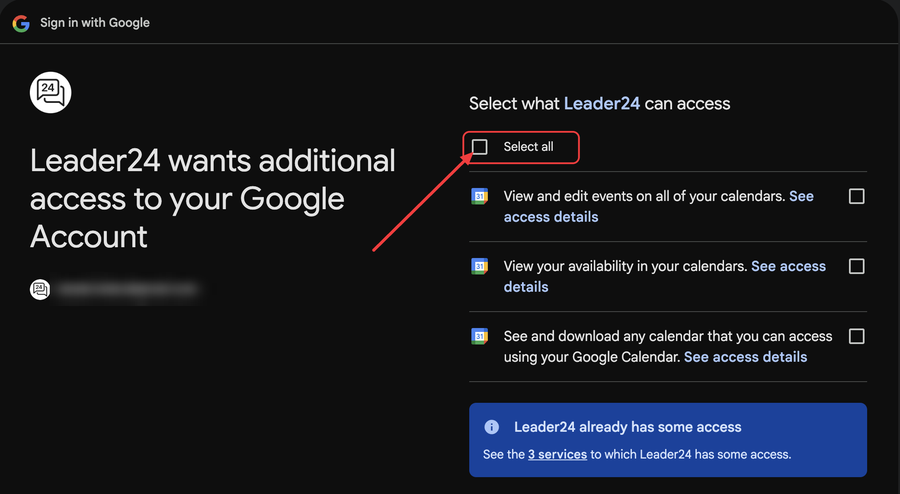
3. Autorisez Leader24
Google vous montre les permissions que l'agent aura sur l'agenda. Cochez toutes les cases de permissions — utilisez "Select all" pour toutes les sélectionner d'un coup. ⚠️ Si vous ne les accordez pas toutes, l'intégration ne fonctionne pas. Puis descendez et cliquez sur Continue.
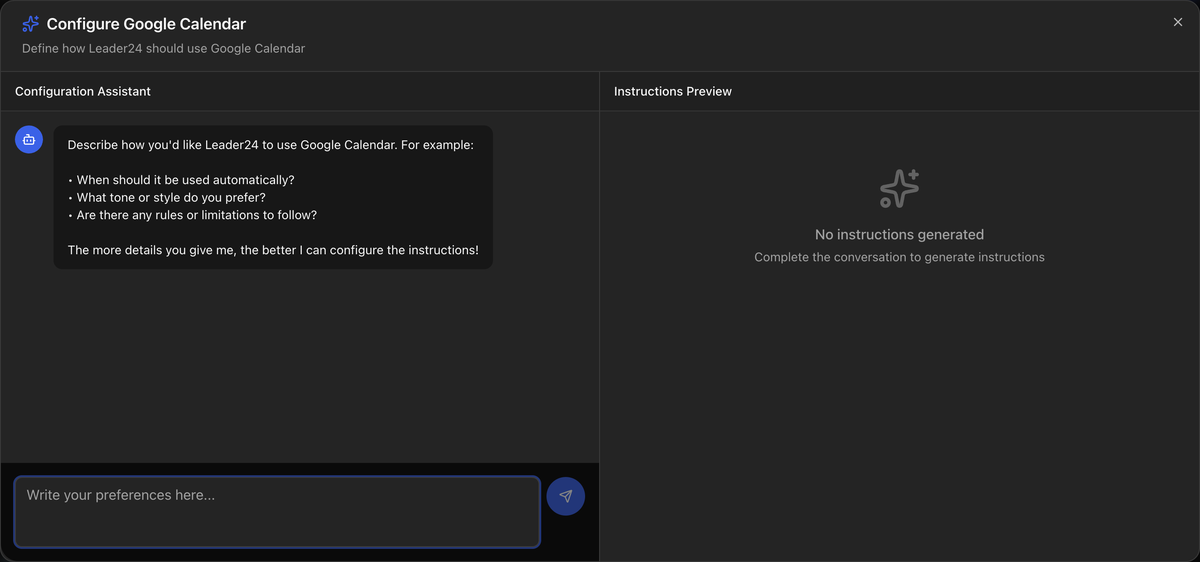
4. Configurez les instructions
Vous revenez au tableau de bord et la fenêtre Configurer Google Calendar s'ouvre : un assistant vous aide à définir comment l'agent doit gérer les rendez-vous (durée, plages horaires, préavis, ton). Décrivez vos préférences et enregistrez.
Terminé : la carte affiche Configuré et l'agent peut utiliser Google Calendar.
Ce que l'agent peut faire
- Créer un événement dans l'agenda, avec un lien Google Meet généré automatiquement
- Vérifier la disponibilité et trouver les créneaux libres
- Trouver les rendez-vous d'un client (à partir de son email)
- Annuler un rendez-vous sur demande
- Reprogrammer un rendez-vous sur demande
Conseils
Dans les instructions (étape 4), expliquez vos règles pour les rendez-vous : durée standard, plages horaires que vous acceptez, préavis minimum. Plus vous êtes précis, mieux l'agent propose et réserve les événements.