

Gmail
Connectez Gmail pour que votre agent envoie des emails depuis vos modèles
Avec Gmail connecté, l'agent envoie des emails depuis votre adresse — confirmations de rendez-vous, relances, rappels — en utilisant vos modèles d'email : il choisit celui qui convient à la situation et remplit les champs (nom du client, date, résumé…) avec les données de la conversation. Il n'écrit pas d'emails à main levée : le texte est celui de vos modèles, l'agent remplit seulement les blancs.
Avant de commencer
- Un compte Gmail
- Un agent déjà créé (créez votre agent)
Nécessite le plan Business
Gmail est une intégration des plans supérieurs. Si votre plan ne l'inclut pas, la carte affichera Améliorer le plan au lieu de Connecter.
Comment connecter Gmail
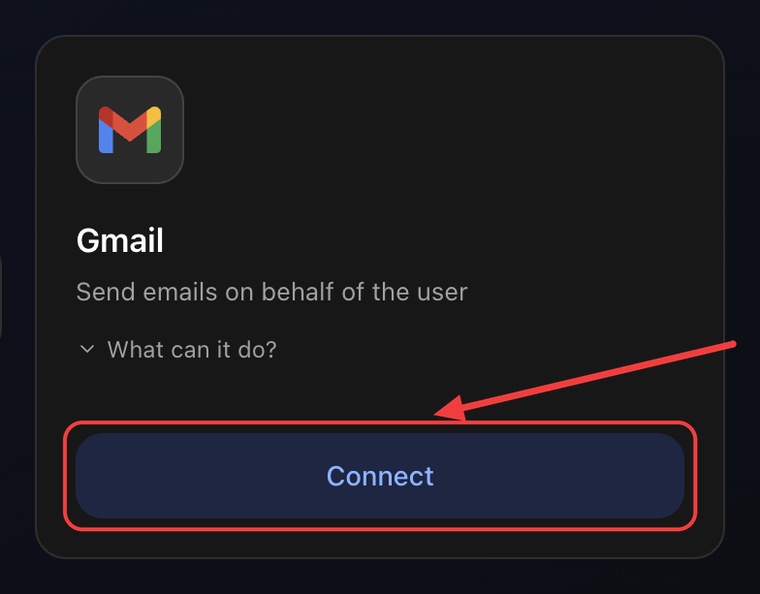
1. Ouvrez l'onglet Intégrations et cliquez sur Connecter
Allez sur Agents → votre agent → Paramètres → onglet Intégrations. Sur la carte Gmail, cliquez sur Connecter.
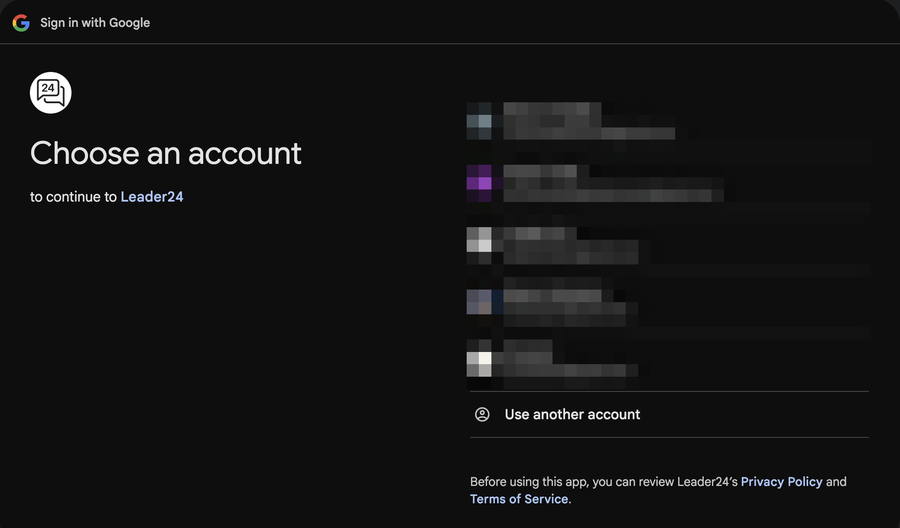
2. Choisissez votre compte Google
Dans le popup, sélectionnez le compte Google depuis lequel l'agent enverra les emails.
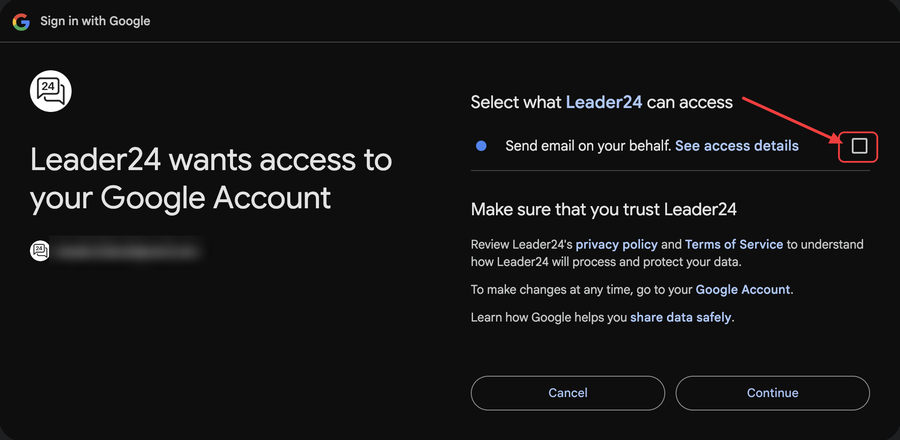
3. Autorisez Leader24
Google vous demande une seule permission : envoyer un email en votre nom (Send email on your behalf). Leader24 ne lit pas votre boîte et ne la gère pas — il peut seulement envoyer. Cochez la case de la permission, puis cliquez sur Continue.
4. Configurez les instructions
Vous revenez au tableau de bord et la fenêtre Configurer Gmail s'ouvre : un assistant vous aide à définir quand l'agent doit envoyer un email et avec quel ton. Décrivez vos préférences et enregistrez.
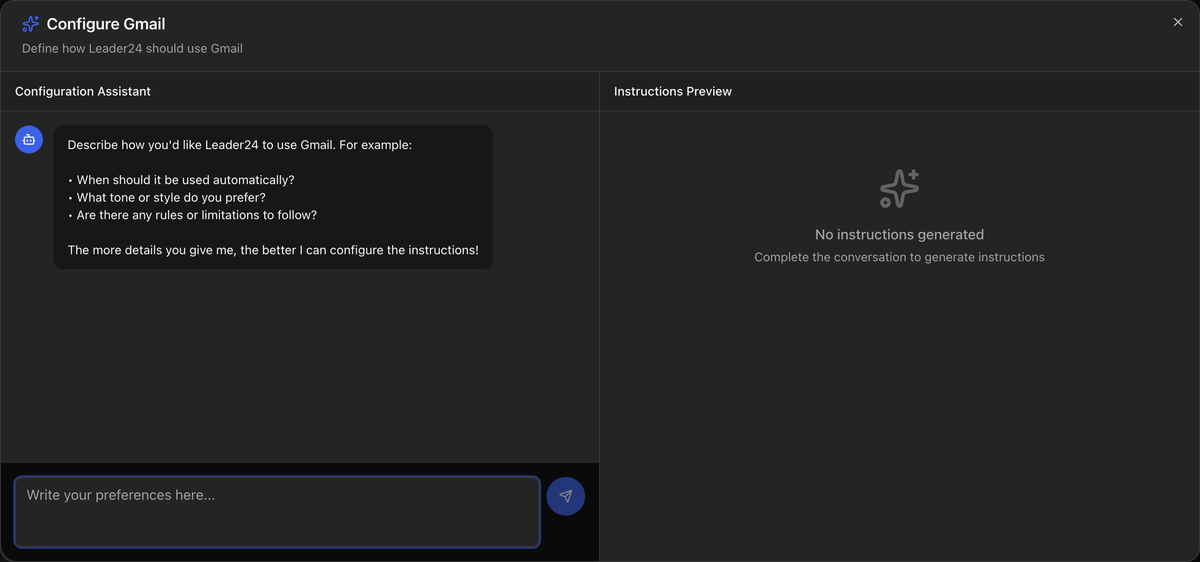
Terminé : la carte affiche Configuré.
Les modèles d'email
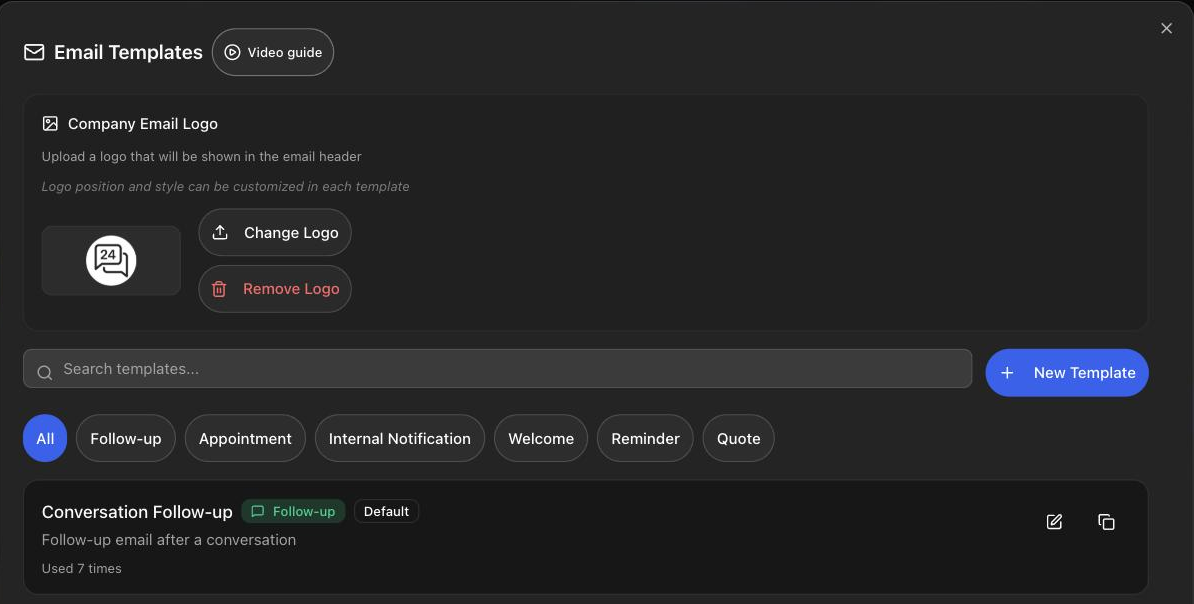
L'agent envoie des emails uniquement en utilisant des modèles. Leader24 en inclut déjà des prêts — confirmation de rendez-vous, modification, annulation, relance, rappel — et vous pouvez les modifier ou créer les vôtres. Quand Gmail est connecté, le bouton Modèles d'Email apparaît sur la carte.
Chaque modèle a :
- une catégorie (Rendez-vous, Relance, Rappel, Devis, Bienvenue, Remerciement, Notification interne, Personnalisé)
- un objet et un texte
- des variables — les blancs que l'agent remplit avec les données de la conversation (par ex. nom du client, date du rendez-vous)
Vous pouvez aussi téléverser votre logo et choisir sa position, son fond et son rendu en mode sombre.
Ce que l'agent peut faire
- Envoyer un email au client en choisissant le bon modèle et en remplissant ses variables avec les données de la conversation
- Adapter l'objet et le texte quand c'est nécessaire (par exemple répondre dans la langue du client)
- Vous prévenir par email quand un rendez-vous est réservé, modifié ou annulé — si vous avez aussi connecté Google Calendar
- N'envoie jamais deux fois le même email (protection anti-doublons)
Conseils
Dans les instructions (étape 4), expliquez quand envoyer un email et quel modèle utiliser (par ex. « après avoir réservé un rendez-vous, envoie la confirmation »). Et soignez les modèles : ce sont eux qui décident le texte qui part, l'agent remplit seulement les blancs.