

Mailchimp
Connectez Mailchimp pour que votre agent gère les inscriptions à la newsletter
Avec Mailchimp connecté, l'agent aide les clients à s'inscrire à votre newsletter et à gérer leur propre inscription — s'inscrire à une liste, vérifier s'ils sont déjà inscrits, mettre à jour leurs informations, ajouter des centres d'intérêt ou se désinscrire — directement dans le chat. Chaque action concerne le client lui-même : l'agent demande son email dans le chat et n'agit que sur son propre profil, jamais sur celui d'autrui.
Avant de commencer
- Un compte Mailchimp avec au moins une liste (audience)
- Un agent déjà créé (créez votre agent)
Comment connecter Mailchimp
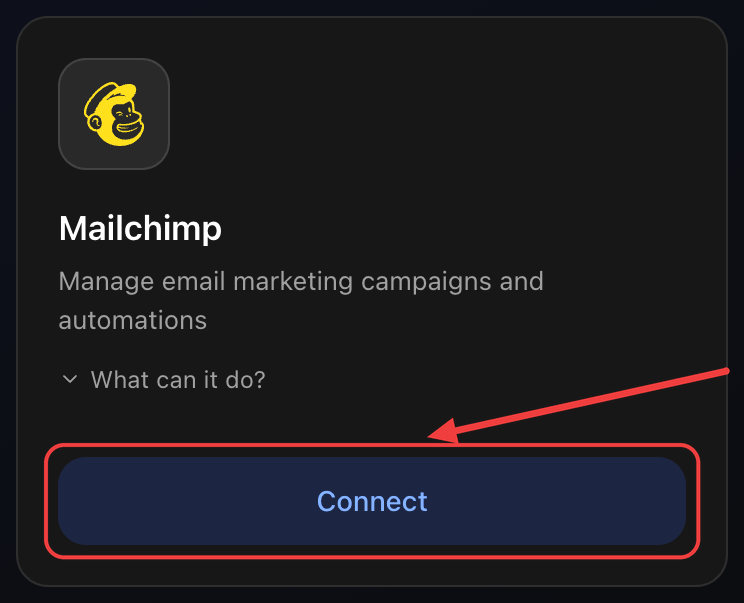
1. Ouvrez l'onglet Intégrations et cliquez sur Connecter
Allez sur Agents → votre agent → Paramètres → onglet Intégrations. Sur la carte Mailchimp, cliquez sur Connecter.
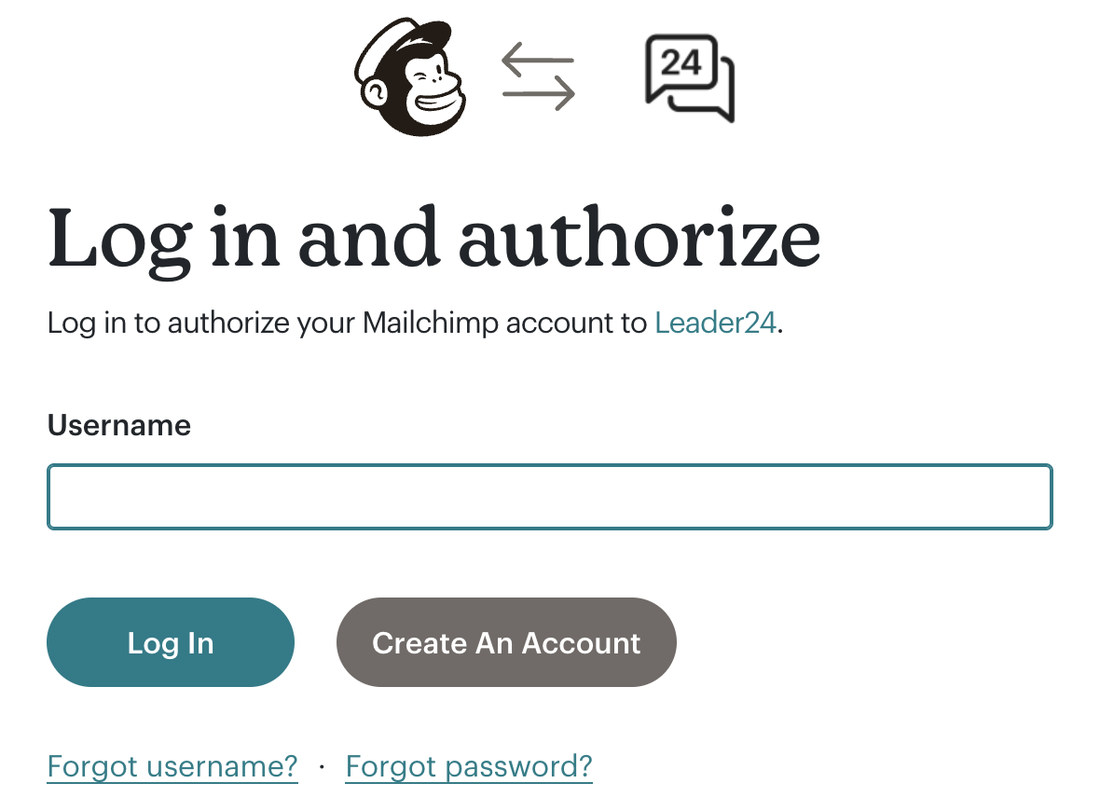
2. Connectez-vous à votre compte Mailchimp
Dans le popup, connectez-vous à votre compte Mailchimp avec votre identifiant et votre mot de passe.
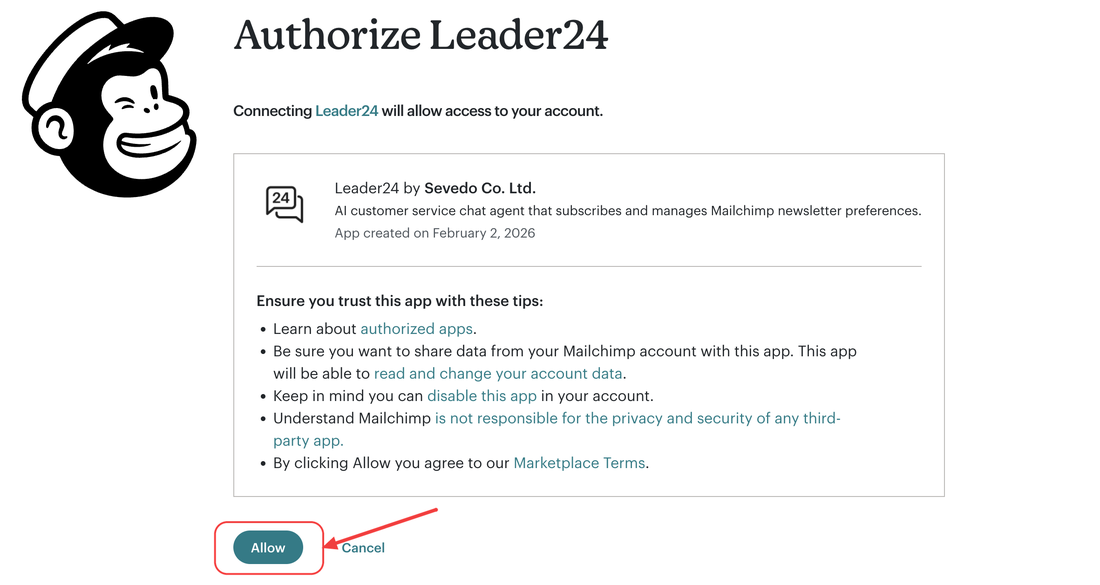
3. Autorisez Leader24
Mailchimp vous demande d'autoriser Leader24 à accéder à votre compte. Cliquez sur Allow pour autoriser.
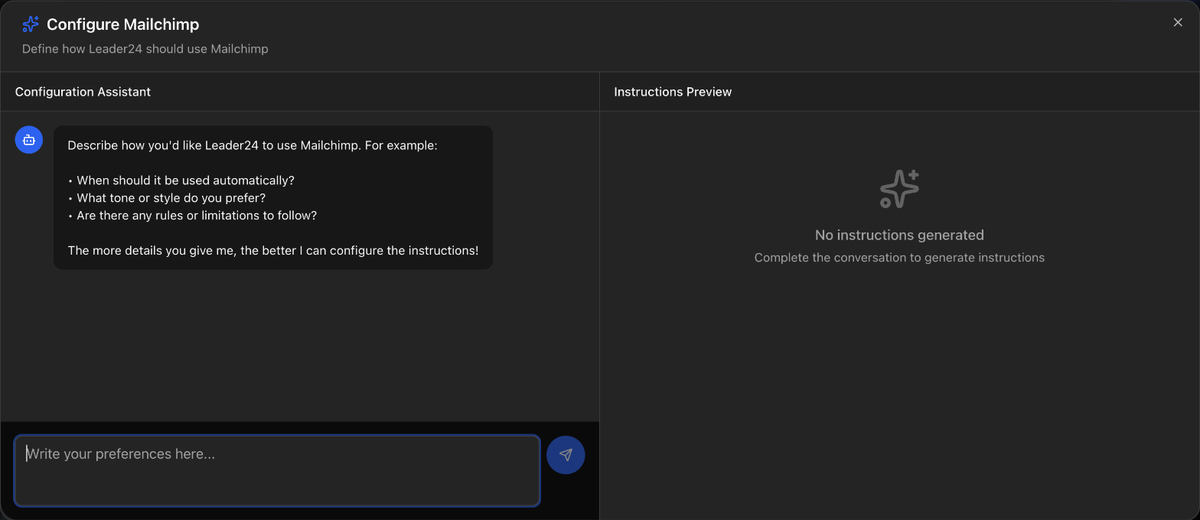
4. Configurez les instructions
Vous revenez au tableau de bord et la fenêtre Configurer Mailchimp s'ouvre : un assistant vous aide à définir à quelle liste inscrire les clients et quand le proposer. Décrivez vos préférences et enregistrez.
Terminé : la carte affiche Configuré.
Ce que l'agent peut faire
- Inscrire un client à une de vos listes, avec nom et langue
- Ajouter des tags d'intérêt à son profil, pour le segmenter
- Vérifier si un client est déjà inscrit à une liste
- Trouver à quelles listes il est inscrit
- Mettre à jour ses informations (nom, langue)
- Le désinscrire d'une liste sur demande
Double opt-in
Si votre liste Mailchimp utilise le double opt-in, le client reçoit un email de confirmation pour compléter l'inscription — c'est Mailchimp qui l'envoie.
Conseils
Dans les instructions (étape 4), indiquez à quelle liste inscrire et quand le proposer (par ex. « quand un client demande des nouveautés ou des réductions, propose l'inscription à la newsletter »). L'agent n'inscrit que les clients qui donnent leur email dans le chat.
Se déconnecter ne révoque pas l'accès sur Mailchimp
En cliquant sur Déconnecter vous retirez l'intégration de Leader24, mais Mailchimp ne révoque pas l'accès de lui-même. Pour le retirer complètement, supprimez l'application aussi depuis votre compte Mailchimp (Account → Extras → Registered apps).