

Mailchimp
Conecta Mailchimp para que tu agente gestione las suscripciones a la newsletter
Con Mailchimp conectado, el agente ayuda a los clientes a suscribirse a tu newsletter y a gestionar su propia suscripción — suscribirse a una lista, verificar si ya están suscritos, actualizar sus datos, añadir intereses o darse de baja — directamente en el chat. Cada acción se refiere al cliente mismo: el agente pide su email en el chat y solo actúa sobre su propio perfil, nunca sobre el de otros.
Antes de empezar
- Una cuenta de Mailchimp con al menos una lista (audiencia)
- Un agente ya creado (crea tu agente)
Cómo conectar Mailchimp
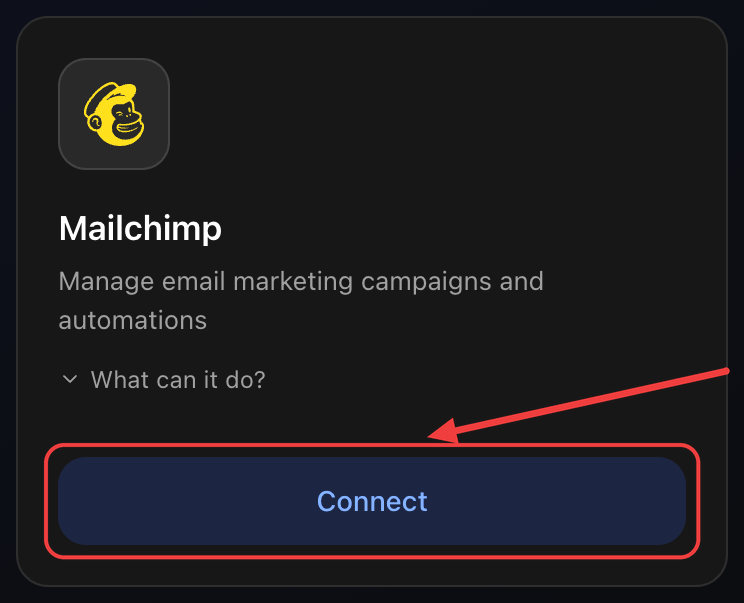
1. Abre la pestaña Integraciones y haz clic en Conectar
Ve a Agentes → tu agente → Configuración → pestaña Integraciones. En la tarjeta Mailchimp haz clic en Conectar.
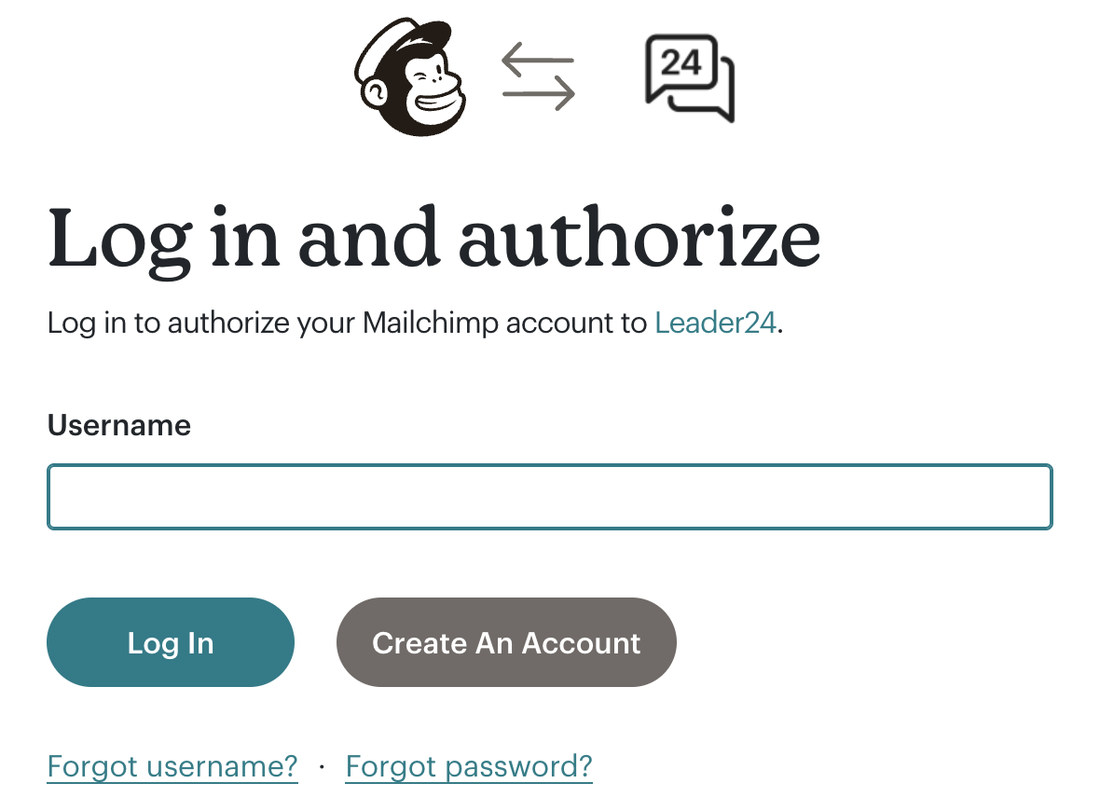
2. Accede a tu cuenta de Mailchimp
En el popup, accede a tu cuenta de Mailchimp con usuario y contraseña.
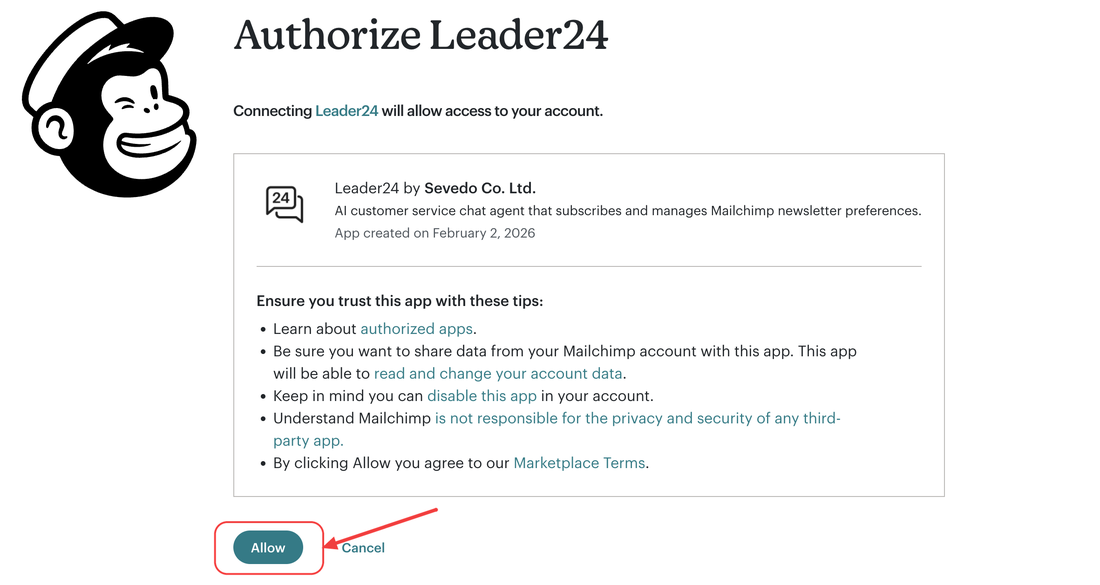
3. Autoriza Leader24
Mailchimp te pide autorizar a Leader24 a acceder a tu cuenta. Haz clic en Allow para autorizar.
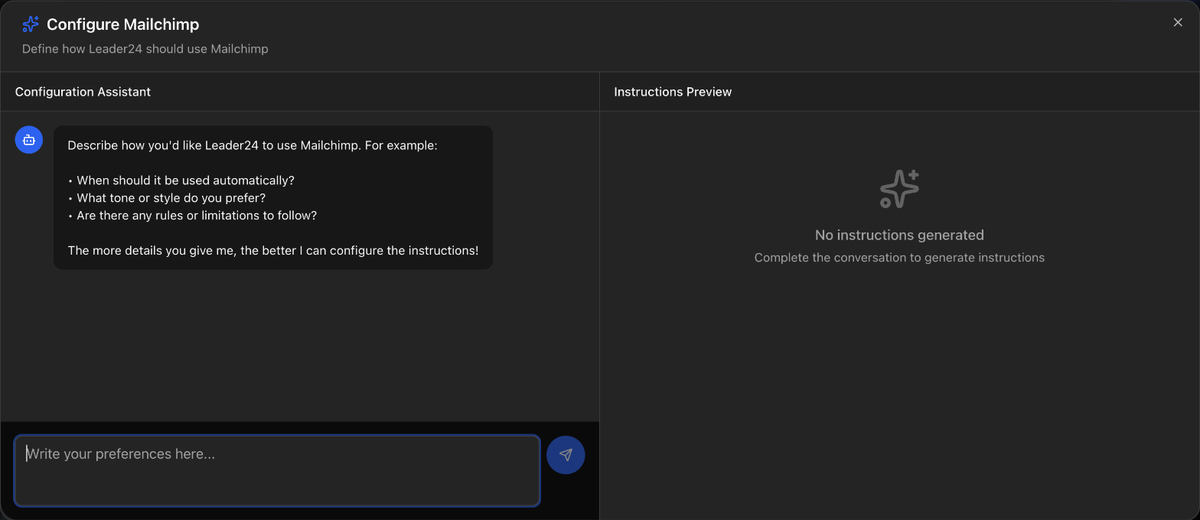
4. Configura las instrucciones
Vuelves al panel y se abre la ventana Configurar Mailchimp: un asistente te ayuda a definir a qué lista suscribir a los clientes y cuándo proponerlo. Describe tus preferencias y guarda.
Listo: la tarjeta muestra Configurado.
Qué puede hacer el agente
- Suscribir a un cliente a una de tus listas, con nombre e idioma
- Añadir etiquetas de interés a su perfil, para segmentarlo
- Verificar si un cliente ya está suscrito a una lista
- Encontrar a qué listas está suscrito
- Actualizar sus datos (nombre, idioma)
- Darlo de baja de una lista a petición
Doble opt-in
Si tu lista de Mailchimp usa el doble opt-in, el cliente recibe un email de confirmación para completar la suscripción — lo envía Mailchimp.
Consejos
En las instrucciones (paso 4) indica a qué lista suscribir y cuándo proponerlo (p. ej. "cuando un cliente pregunta por novedades o descuentos, propón la suscripción a la newsletter"). El agente solo suscribe a clientes que dan su email en el chat.
Desconectar no revoca el acceso en Mailchimp
Al hacer clic en Desconectar quitas la integración de Leader24, pero Mailchimp no revoca el acceso por sí solo. Para quitarlo del todo, elimina la app también desde tu cuenta de Mailchimp (Account → Extras → Registered apps).