

Gmail
Conecta Gmail para que tu agente envíe emails desde tus plantillas
Con Gmail conectado, el agente envía emails desde tu dirección — confirmaciones de cita, follow-ups, recordatorios — usando tus plantillas de email: elige la adecuada para la situación y rellena los campos (nombre del cliente, fecha, resumen…) con los datos de la conversación. No escribe emails a mano libre: el texto es el de tus plantillas, el agente solo rellena los huecos.
Antes de empezar
- Una cuenta de Gmail
- Un agente ya creado (crea tu agente)
Requiere el plan Business
Gmail es una integración de los planes superiores. Si tu plan no la incluye, en la tarjeta verás Mejorar plan en lugar de Conectar.
Cómo conectar Gmail
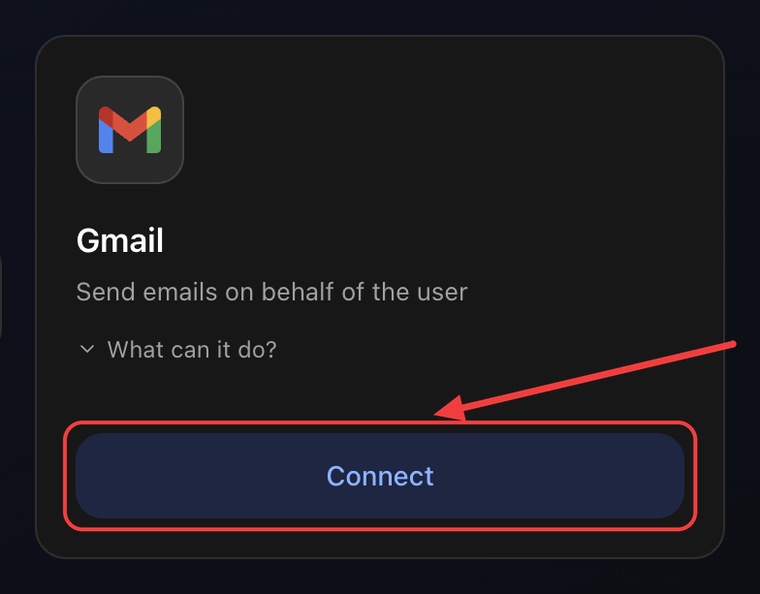
1. Abre la pestaña Integraciones y haz clic en Conectar
Ve a Agentes → tu agente → Configuración → pestaña Integraciones. En la tarjeta Gmail haz clic en Conectar.
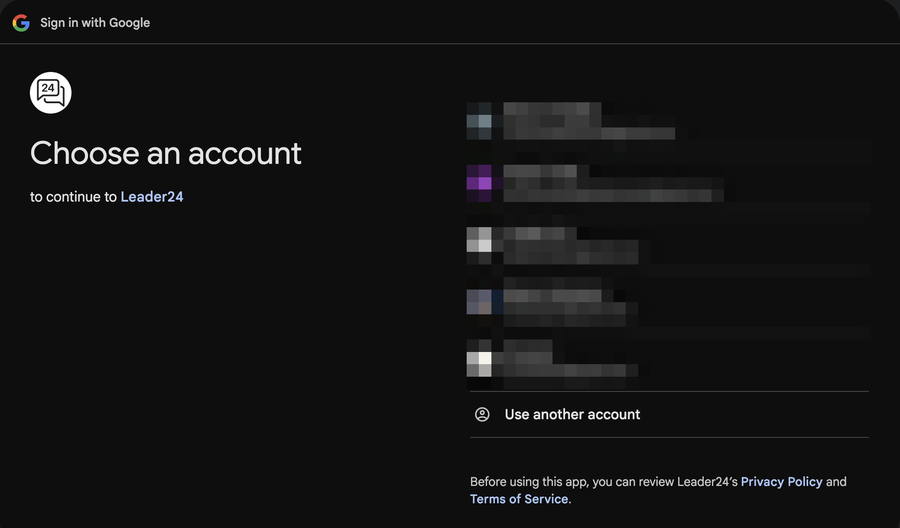
2. Elige tu cuenta de Google
En el popup, selecciona la cuenta de Google desde la que el agente enviará los emails.
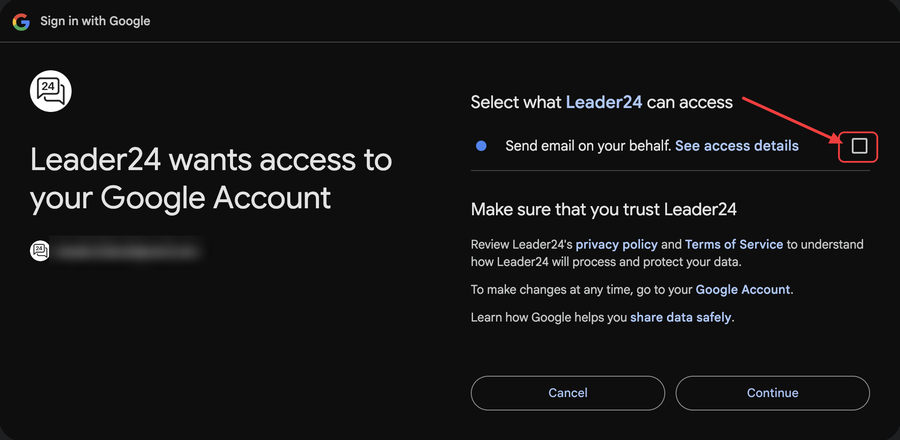
3. Autoriza Leader24
Google te pide un solo permiso: enviar email en tu nombre (Send email on your behalf). Leader24 no lee tu correo ni lo gestiona — solo puede enviar. Marca la casilla del permiso y haz clic en Continue.
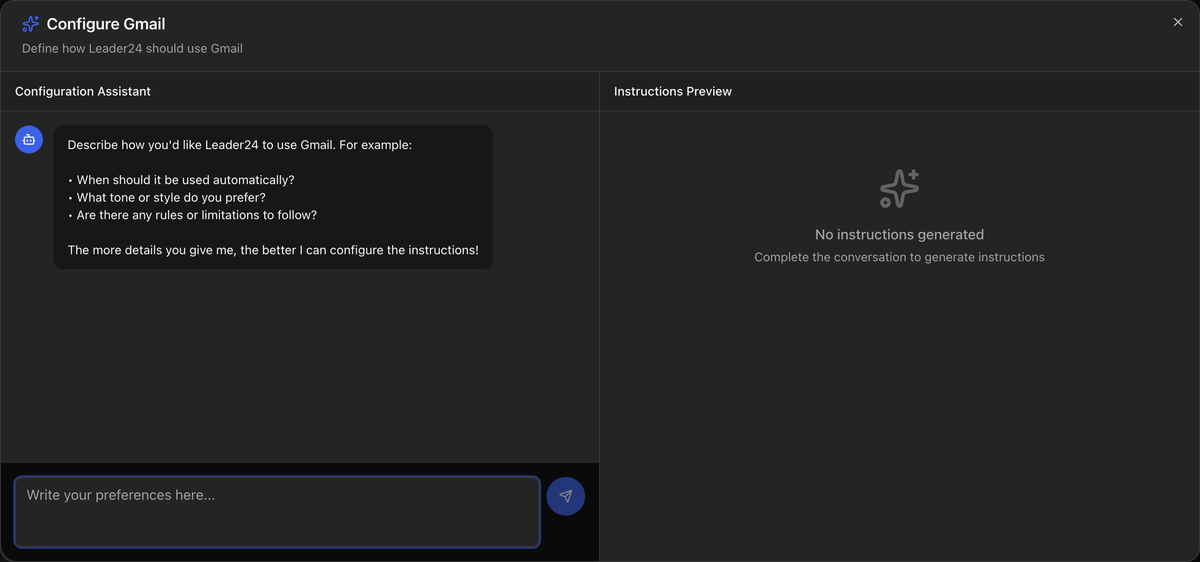
4. Configura las instrucciones
Vuelves al panel y se abre la ventana Configurar Gmail: un asistente te ayuda a definir cuándo debe enviar el agente un email y con qué tono. Describe tus preferencias y guarda.
Listo: la tarjeta muestra Configurado.
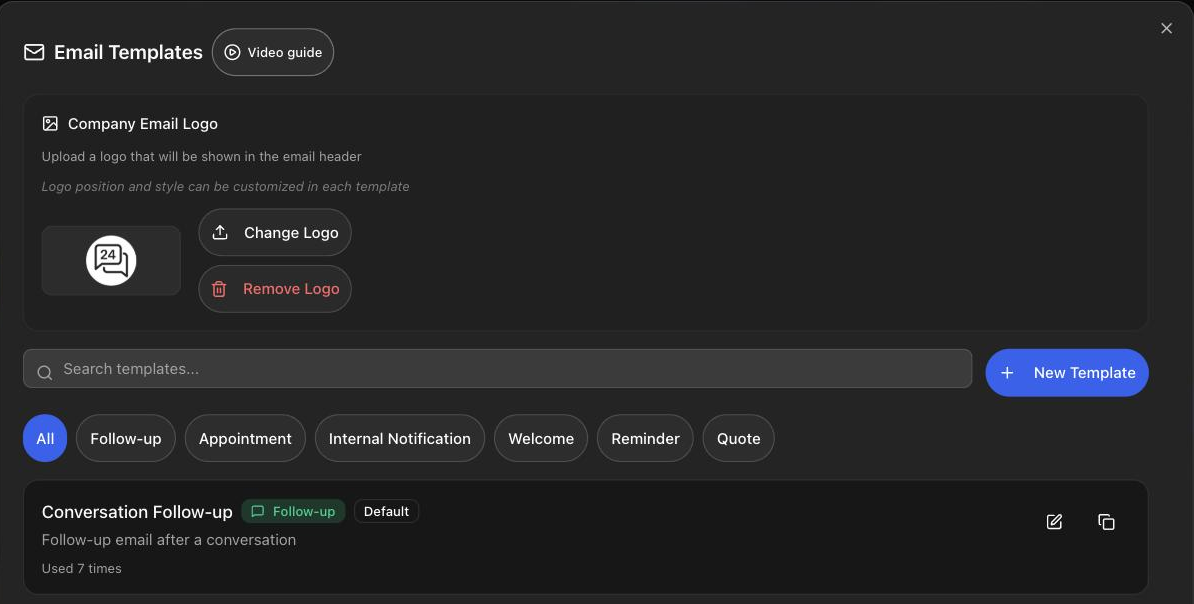
Las plantillas de email
El agente envía emails solo usando plantillas. Leader24 ya incluye algunas listas — confirmación de cita, modificación, cancelación, follow-up, recordatorio — y tú puedes modificarlas o crear las tuyas. Con Gmail conectado, en la tarjeta aparece el botón Plantillas de Email.
Cada plantilla tiene:
- una categoría (Cita, Follow-up, Recordatorio, Presupuesto, Bienvenida, Agradecimiento, Notificación Interna, Personalizado)
- un asunto y un texto
- variables — los huecos que el agente rellena con los datos de la conversación (p. ej. nombre del cliente, fecha de la cita)
También puedes subir tu logo y elegir su posición, fondo y aspecto en modo oscuro.
Qué puede hacer el agente
- Enviar un email al cliente eligiendo la plantilla adecuada y rellenando sus variables con los datos de la conversación
- Adaptar el asunto y el texto cuando haga falta (por ejemplo, responder en el idioma del cliente)
- Avisarte por email cuando una cita se reserva, se modifica o se cancela — si has conectado también Google Calendar
- Nunca envía dos veces el mismo email (protección anti-duplicados)
Consejos
En las instrucciones (paso 4) explica cuándo enviar un email y qué plantilla usar (p. ej. "después de reservar una cita, envía la confirmación"). Y cuida las plantillas: son ellas las que deciden el texto que sale, el agente solo rellena los huecos.