

Calendly
Conecta Calendly para que tu agente reserve citas
Con Calendly conectado, el agente puede ofrecer a los clientes un enlace de reserva, mostrar los horarios libres y gestionar las citas — directamente en el chat, en WhatsApp o en el widget del sitio.
Antes de empezar
- Una cuenta de Calendly activa
- Un agente ya creado (crea tu agente)
Cómo conectar Calendly
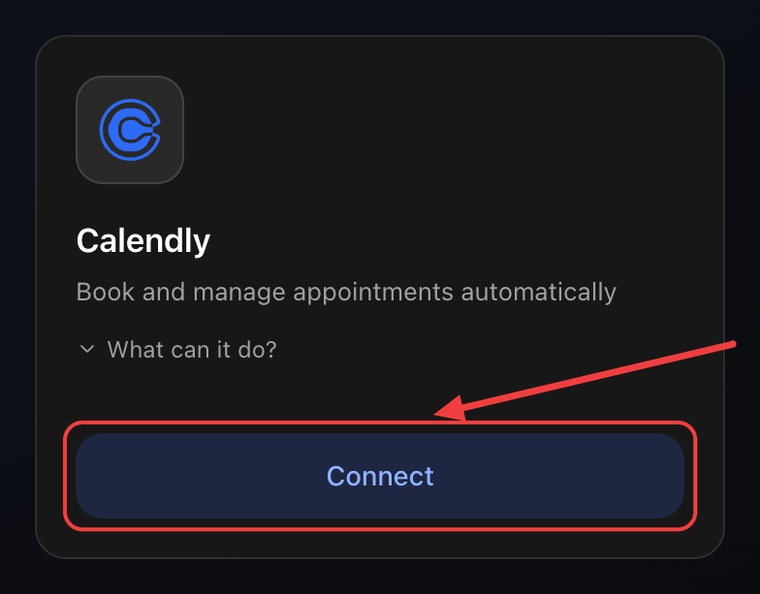
1. Abre la pestaña Integraciones y haz clic en Conectar
Ve a Agentes → tu agente → Configuración → pestaña Integraciones. En la tarjeta Calendly haz clic en Conectar.
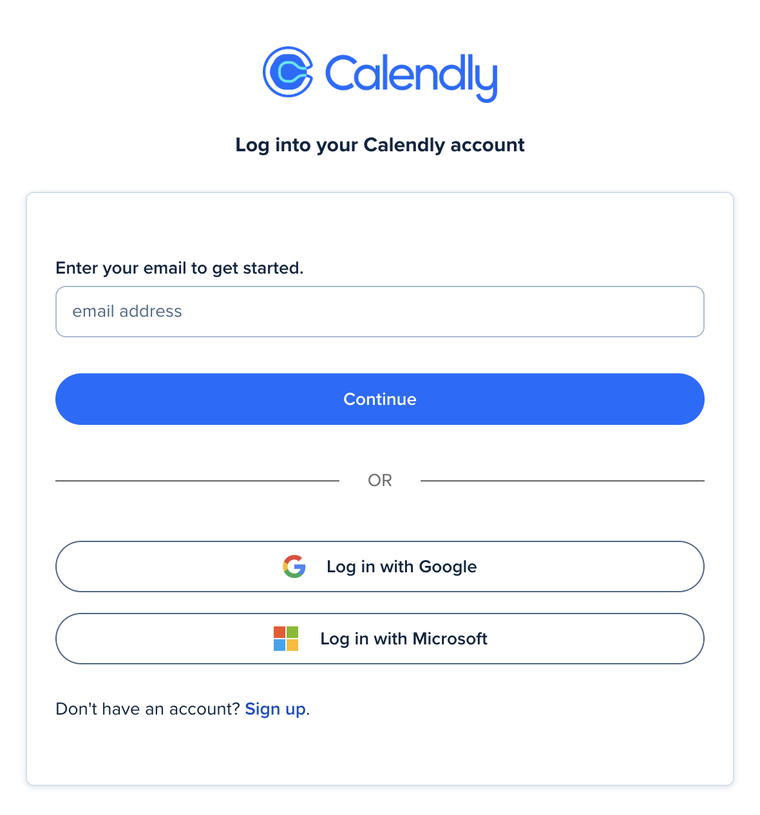
2. Accede a tu cuenta de Calendly
En el popup, accede a tu cuenta de Calendly. Puedes usar email y contraseña o Google o Microsoft, según cómo te registraste en Calendly.
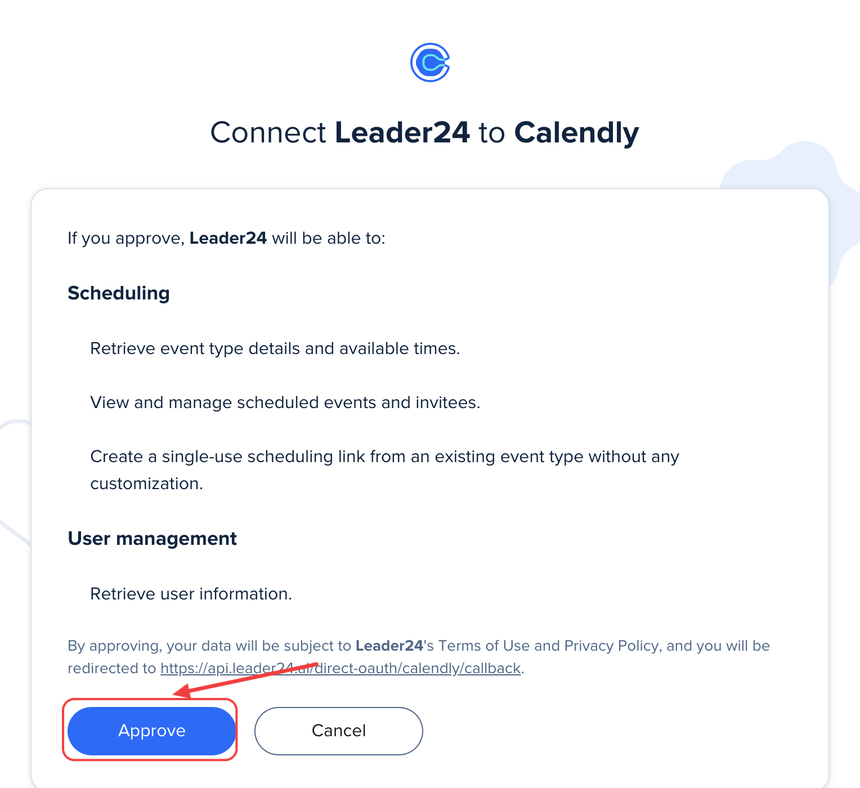
3. Autoriza Leader24
Calendly te muestra los permisos que tendrá el agente (leer los tipos de evento, gestionar las citas, crear enlaces de reserva). Haz clic en Approve para autorizar.
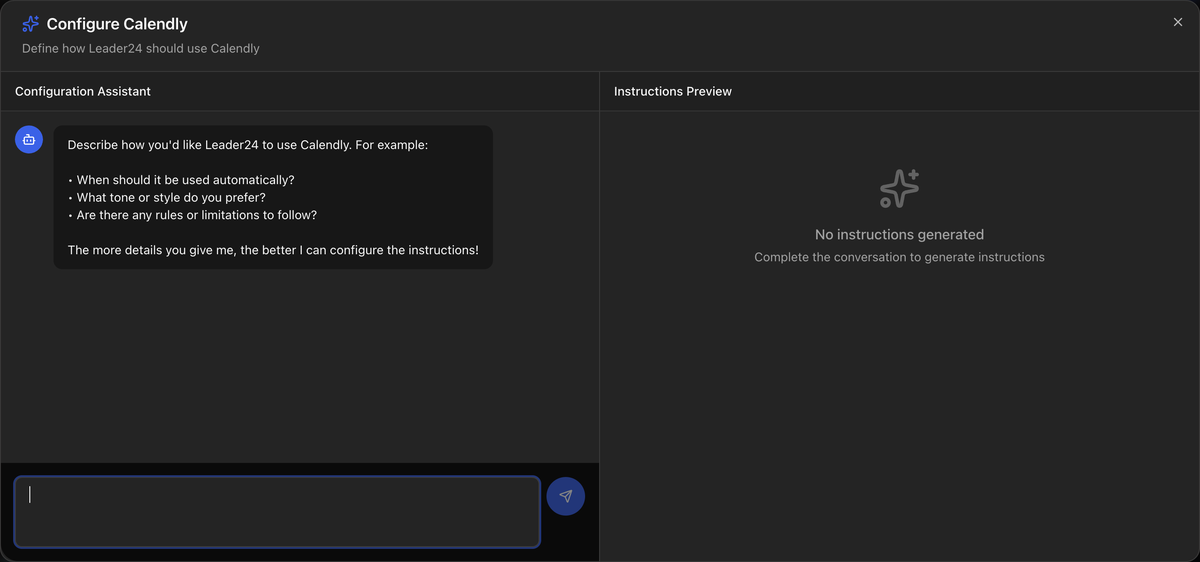
4. Configura las instrucciones
Vuelves al panel y se abre la ventana Configurar Calendly: un asistente te ayuda a definir cómo debe usar el agente Calendly (cuándo proponer la reserva, con qué tono, con qué reglas). Describe tus preferencias y guarda.
Listo: la tarjeta muestra Configurado y el agente puede usar Calendly.
Qué puede hacer el agente
- Crear enlaces de reserva para enviar al cliente
- Verificar la disponibilidad y mostrar los horarios libres
- Mostrar los tipos de evento que has configurado en Calendly
- Ver las citas ya reservadas
- Cancelar una cita a petición
- Reprogramar una cita a petición
Consejos
En las instrucciones (paso 4) explica cuándo proponer la reserva (p. ej. "cuando el cliente pida una consulta, envía el enlace de Calendly"). Cuanto más específico seas, mejor sabrá el agente cuándo usar la integración.