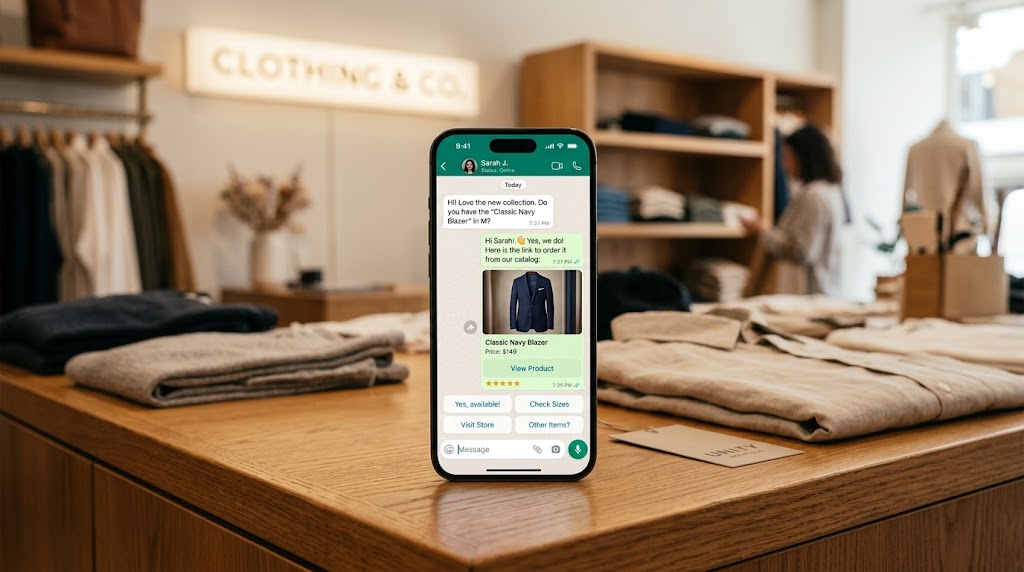
WhatsApp Business: Come trasformare i messaggi in clienti senza stress
Guida pratica per usare WhatsApp Business: imposta profilo e catalogo in 10 min, crea risposte rapide e promo con Canva/ChatGPT per convertire 'Ciao' in vendite. Ideale per negozi/ristoranti italiani.
WhatsApp Business:
Come trasformare i messaggi in clienti senza stress (Guida pratica 2026)
Meta Description: Trasforma i messaggi WhatsApp in clienti paganti per il tuo negozio o ristorante: strategie semplici, tool gratuiti e automazioni per risparmiare tempo e vendere di più. Inizia oggi senza complicazioni.
WhatsApp Business:
Come trasformare i messaggi in clienti senza stress
Se rispondi a decine di messaggi su WhatsApp ogni giorno dal telefono, finisci per sentirti esausto, e nel frattempo i clienti potenziali vanno dai concorrenti che replicano all'istante. Con WhatsApp Business, l'app gratuita per le piccole attività, puoi cambiare quei semplici "Ciao" in vendite vere, gestendo i clienti in modo più semplice senza dover assumere gente extra o usare programmi complicati. In Italia, dove milioni di persone lo usano ogni giorno con tassi di apertura altissimi, si adatta perfettamente al tuo marketing di quartiere e ti aiuta a lavorare meglio. Questa guida ti spiega tutto passo per passo: come impostarlo, scrivere messaggi che funzionano, rispondere sempre e controllare i risultati. Impiega solo 30 minuti oggi, e domani vedrai arrivare lead interessati, direttamente dal tuo smartphone.
Di cosa hai bisogno prima di iniziare
Prima di passare ai fatti, metti insieme queste cose base per non bloccarti dopo. Non ci vuole nessuna competenza tecnica: prendi il tuo smartphone Android o iOS, un numero di telefono solo per l'attività (così non mescoli con quello personale e non perdi chat) e 30-45 minuti liberi.
Infatti, se hai già un account WhatsApp privato, esporta i contatti importanti via email andando su Impostazioni > Chat > Backup chat, così li recuperi dopo senza problemi. Scarica WhatsApp Business gratis dal Play Store o App Store, prepara anche Canva per creare grafiche facili con template pronti e ChatGPT nella versione gratuita su chat.openai.com per testi su misura. Aggiungi il logo della tua attività (fanne uno su Canva se manca), l'indirizzo, gli orari e foto di 3-5 prodotti principali, come i piatti del menu se hai un ristorante. Dedica i primi 10 minuti all'installazione e testa con un amico, tenendo in mente 2-3 obiezioni tipiche dei clienti, tipo taglie, prezzi o consegne, per preparare risposte pronte.
Con tutto questo pronto, puoi procedere senza intoppi. Ora andiamo ai passi pratici, e vedrai subito miglioramenti nella gestione dei clienti.
Passo 1: Imposta WhatsApp Business in 10 minuti per attirare i primi contatti
Per partire con WhatsApp Business, apri il Play Store o App Store, cerca l'app ufficiale di Meta, scaricala e avviala. Tocca "Accetta e continua", inserisci il numero per l'attività e verifica con il codice SMS che arriva in 30 secondi. Se parti da zero, scegli "Crea un nuovo account".
Poi configura il profilo: vai su Impostazioni, l'icona ingranaggio in basso a destra, poi Strumenti per l'azienda > Profilo azienda. Inserisci il nome della tua attività, carica il logo dalla galleria con dimensione massima 192x192 px, scrivi una descrizione breve come "Prenotazioni tavoli, menu e consegne veloci a Milano", più indirizzo, email, sito e orari tipo 12-15 e 19-23. Per il catalogo, resta in Strumenti per l'azienda > Catalogo > Aggiungi elemento: carica foto di un prodotto, ad esempio "Pizza Margherita a 10 euro" con descrizione "Fresca, con mozzarella di bufala" e prezzo. Genera il link "wa.me" da Impostazioni > Strumenti > Link breve e mettilo su Instagram o homepage – per un sito semplice, usa Sevedo.
Testa tutto inviando il link a te stesso: dovresti vedere il profilo professionale con il bottone "Invia messaggio". Così i clienti cliccano e ti arrivano lead gratis, senza spendere in pubblicità.
Passo 2: Crea messaggi che convertono un "Ciao" in una vendita immediata
Adesso impara a preparare messaggi corti e diretti che portano all'acquisto. Vai su Impostazioni > Strumenti per l'azienda > Messaggi > Risposte rapide e crea shortcut: digita /saluto per salvare qualcosa come "Ciao [nome]! Come posso aiutarti oggi con abbigliamento o taglie?".
Per esempio, prepara un benvenuto dopo l'acquisto con /grazie: "Grazie per l'acquisto! Il tuo ordine arriva in 48 ore. Che ne dici, feedback? 😊" e invialo a mano o programmato. Per una promozione veloce, fai un'immagine su Canva cercando template "sconto WhatsApp", aggiungi "20% solo oggi!" e salva /promo: "Ciao, cappotto nero taglia M a 49 euro invece di 59. Lo prenoti?". Se un cliente chiede info ma poi sparisce, usa ChatGPT con un prompt tipo "Scrivi un messaggio gentile per riattivare uno che ha chiesto della pizza ma non ha ordinato": esce qualcosa come "Ciao, ricordi la margherita? È pronta per te con 10% di sconto!". Per le recensioni, /recensione: "Com'è andata la cena? La tua opinione conta!".
Per non rischiare spam, usa i template approvati da Meta in Impostazioni > Strumenti > Modelli di messaggio e richiedi l'ok per i broadcast. Crea liste broadcast da Chat > Nuovo broadcast, massimo 256 contatti. In questo modo, vedi risposte entro poche ore e chiudi vendite dirette senza telefonate.
Passo 3: Rispondi ai clienti 24/7 senza essere sempre al telefono
Per gestire notti e weekend, attiva le risposte automatiche dell'app. Vai su Impostazioni > Strumenti per l'azienda > Messaggio di assenza e scrivi "Siamo aperti dalle 9 alle 18. Ti rispondiamo domani mattina!", impostandolo per certi orari.
Aggiungi etichette nelle chat: tocca il nome del contatto > Etichetta, come "Nuovo lead" o "Pagamento pendente", così organizzi tutto con colori. Per gli appuntamenti, crea un evento su Calendly gratuito su calendly.com tipo "Prenota tavolo", copia il link e salvalo in /appuntamento: "Scegli il tuo slot qui: [link Calendly]".
Dopo il setup, testa con un messaggio fuori orario: arriva l'auto-risposta e l'etichetta si applica da sola. I clienti restano contenti e tu eviti lo stress notturno.
Passo 4: Riattiva clienti dormienti con un messaggio mirato
Per riavviare i contatti fermi, esporta le chat vecchie da Impostazioni > Chat > Esporta chat > Email e importale in Google Sheets per marcare i "dormienti" con ultimo messaggio da oltre 3 mesi.
Crea un broadcast da Chat > Nuovo broadcast selezionando massimo 50 contatti, con un testo tipo "Ciao [nome], è da un po' che non ci vediamo. 15% sul tuo piatto preferito questa settimana!". Pianificalo con Google Calendar gratuito impostando un reminder mensile per l'invio, ma solo una volta al mese per non disturbare – per un ristorante, ad esempio, "Offerta weekend: camera + colazione a 99 euro" se fai anche hotel.
Traccia le risposte con etichette "Riattivato" e controlla le chat dopo: vedi aperture e repliche. Così i clienti tornano e incassi di più senza pagare marketing.
Passo 5: Integra tool gratuiti per gestire tutto centralizzato
Per non disperdere nulla, centralizza con questi tool. Su Trello gratuito su trello.com crea una board "Clienti WhatsApp" con una carta per lead e etichette, copiando nome dalla chat. Per i pagamenti, usa Stripe base free e salva /paga: "Paga qui sicuro: [link Stripe]". In Google Sheets aggiungi una colonna "Vendita da WhatsApp" per segnare gli importi chiusi.
Una volta organizzati, apri Trello e vedi i ticket live da WhatsApp, addio fogli sparsi.
Passo 6: Misura se WhatsApp porta clienti reali
Controlla le statistiche da Impostazioni > Strumenti per
Ready to transform your customer service?
Activate your AI assistant on WhatsApp in 5 minutes. 30-day free trial, no credit card required.
Fonti
Related articles

How to Create Visual Workflows to Automate Your Work
Learn how to automate business processes without writing code, using visual workflows to save time and better manage your customers.

Proprietary or Open-Source Software: How to Choose the Right Solution
Is proprietary software better than open-source software? Find out how to evaluate time, costs, and expertise to choose the right technology for your business.

Collaborative Robotics: How to Automate Your Production
Find out how cobots can optimize your workshop, freeing operators from repetitive tasks and boosting efficiency without any major changes.