

Gmail
Collega Gmail per far inviare email dai tuoi modelli al tuo agente
Con Gmail collegato, l'agente invia email dal tuo indirizzo — conferme di appuntamento, follow-up, promemoria — usando i modelli di email: sceglie quello giusto per la situazione e riempie i campi (nome del cliente, data, riepilogo…) con i dati della conversazione. Non scrive email a mano libera: il testo è quello dei tuoi modelli, l'agente compila solo gli spazi.
Prima di iniziare
- Un account Gmail
- Un agente già creato (crea il tuo agente)
Richiede il piano Business
Gmail è un'integrazione dei piani superiori. Se il tuo piano non la include, sulla card vedrai Migliora piano al posto di Connetti.
Come connettere Gmail
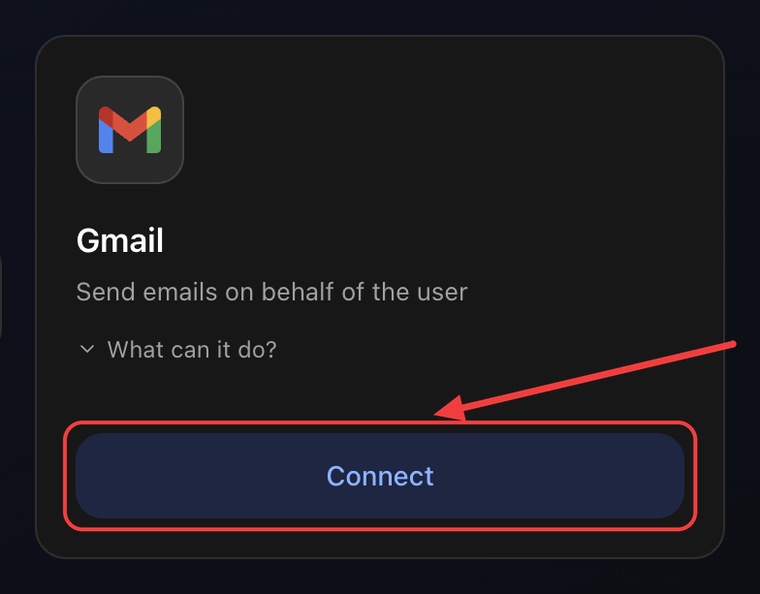
1. Apri la tab Integrazioni e clicca Connetti
Vai su Agenti → il tuo agente → Impostazioni → tab Integrazioni. Sulla card Gmail clicca Connetti.
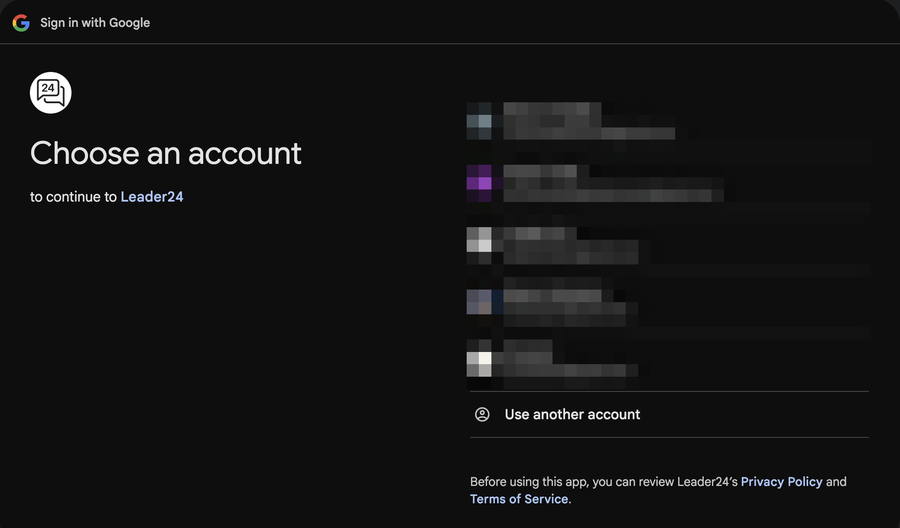
2. Scegli il tuo account Google
Nel popup, seleziona l'account Google dal quale l'agente invierà le email.
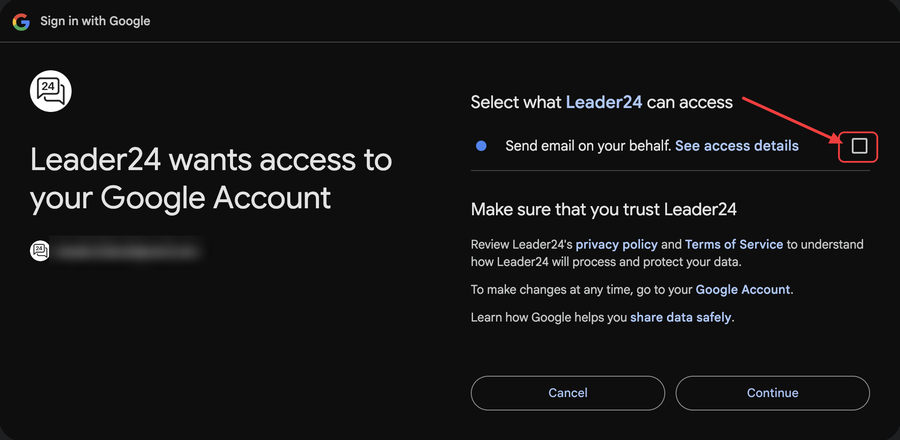
3. Autorizza Leader24
Google ti chiede un solo permesso: inviare email a tuo nome (Send email on your behalf). Leader24 non legge la tua posta e non la gestisce — può solo inviare. Spunta la casella del permesso, poi clicca Continue.
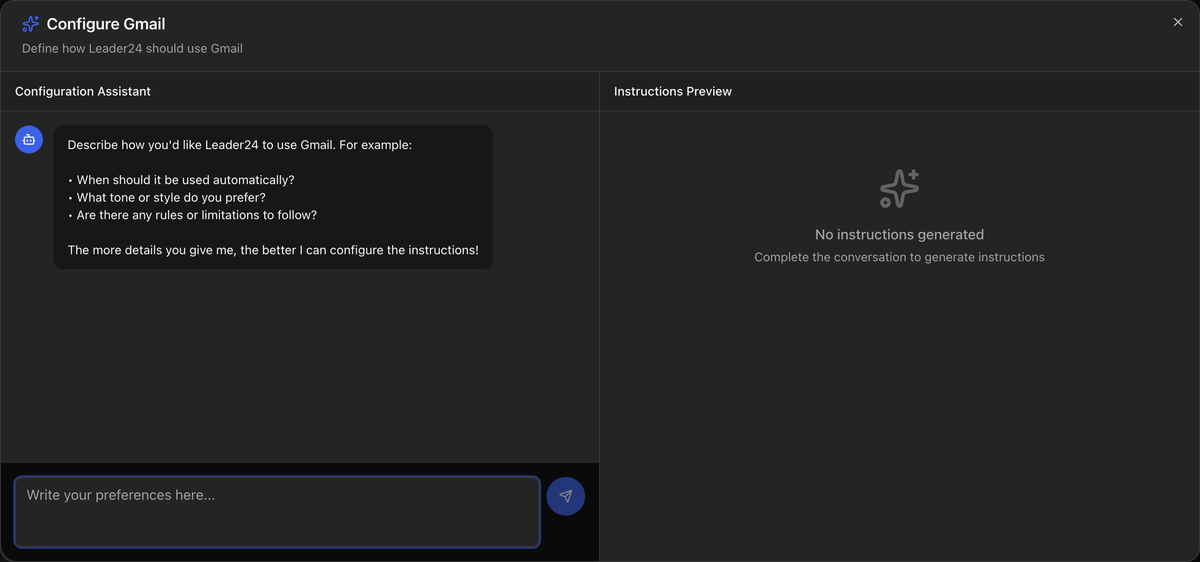
4. Configura le istruzioni
Torni alla dashboard e si apre la finestra Configura Gmail: un assistente ti aiuta a definire quando l'agente deve inviare un'email e con che tono. Descrivi le tue preferenze e salva.
Fatto: la card mostra Configurato.
I modelli email
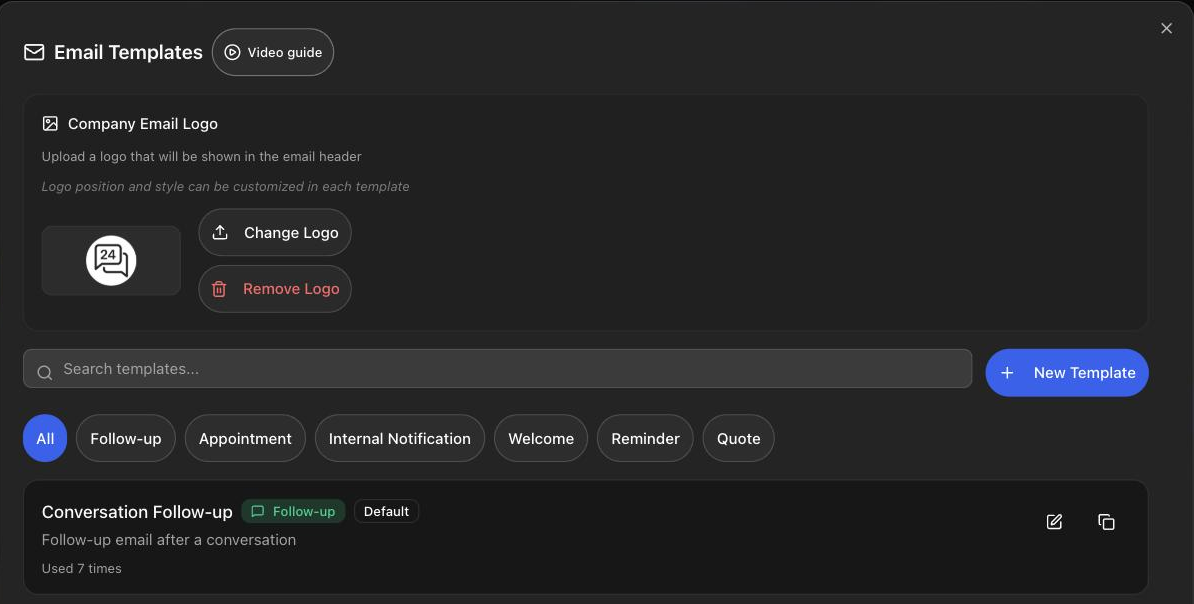
L'agente invia email solo usando i modelli. Leader24 ne include già di pronti — conferma appuntamento, modifica, cancellazione, follow-up, promemoria — e tu puoi modificarli o crearne di tuoi. Col Gmail connesso, sulla card compare il bottone Email Templates.
Ogni modello ha:
- una categoria (Appuntamento, Follow-up, Promemoria, Preventivo, Benvenuto, Ringraziamento, Notifica Interna, Personalizzato)
- un oggetto e un testo
- delle variabili — gli spazi che l'agente riempie con i dati della conversazione (es. nome cliente, data appuntamento)
Puoi anche caricare il tuo logo e sceglierne posizione, sfondo e resa in modalità scura.
Cosa può fare l'agente
- Inviare un'email al cliente scegliendo il modello adatto e riempiendone le variabili con i dati della conversazione
- Adattare oggetto e testo quando serve (ad esempio rispondere nella lingua del cliente)
- Avvisare te via email quando un appuntamento viene preso, modificato o cancellato — se hai collegato anche Google Calendar
- Non invia mai due volte la stessa email (protezione anti-duplicati)
Suggerimenti
Nelle istruzioni (passo 4) spiega quando inviare un'email e quale modello usare (es. "dopo aver fissato un appuntamento, invia la conferma"). E cura i modelli: sono loro a decidere il testo che parte, l'agente riempie solo gli spazi.