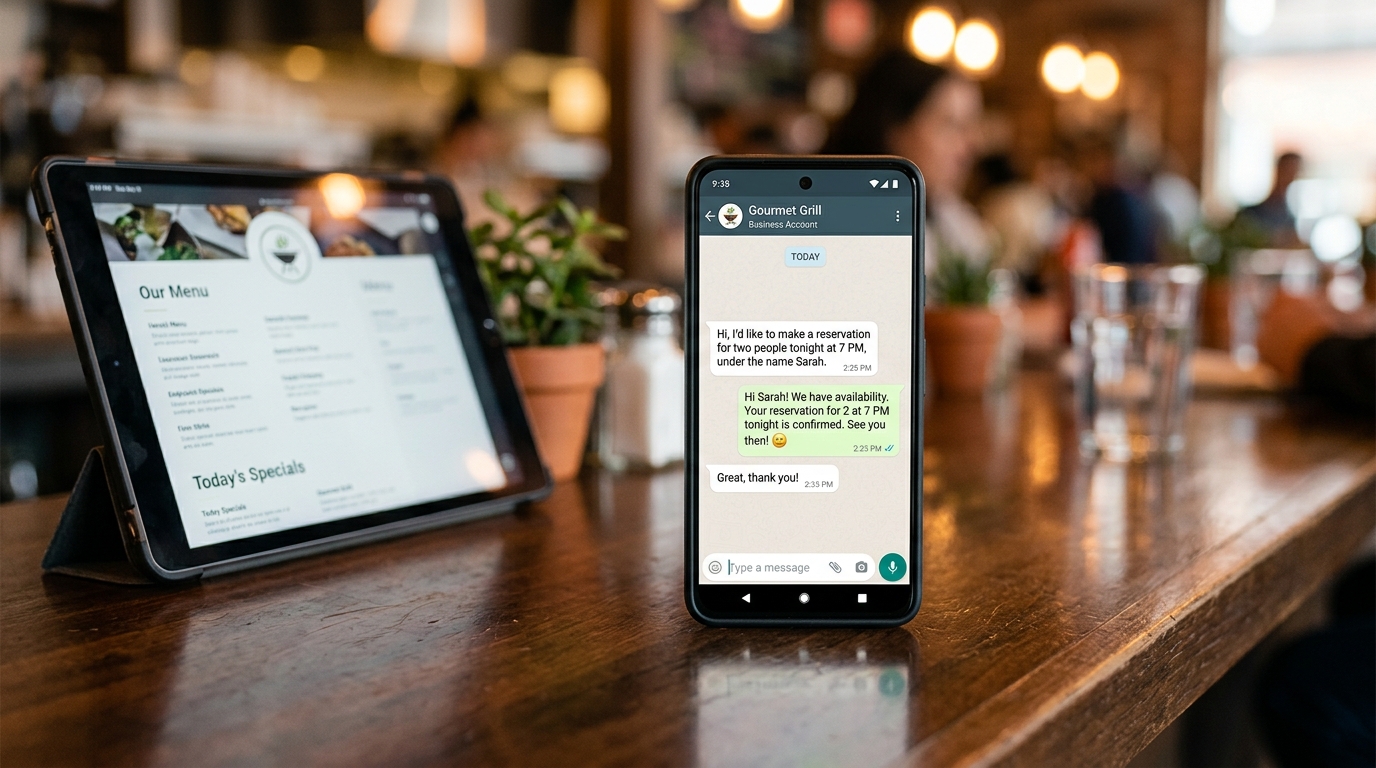
Adiós al teléfono fijo: WhatsApp como centralita para empresas locales
Convierte WhatsApp Business en una centralita para tu negocio local: configúralo en 30 min con número fijo/VoIP, enlace directo, respuestas automáticas y herramientas como Calendly. Guía práctica para comercios, restaurantes y hoteles.
SEO Título
Adiós al teléfono fijo: WhatsApp como centralita para negocios locales (guía práctica 2026)
H1
Adiós al teléfono fijo: WhatsApp como centralita para los negocios locales
Meta Descripción
Descubre cómo convertir WhatsApp en tu nueva centralita: contesta a clientes 24 horas al día, 7 días a la semana, sin teléfono fijo, gestiona reservas y equipos. Guía paso a paso para comercios, restaurantes y hoteles. ¡Empieza hoy mismo!
Contestar decenas de llamadas por teléfono fijo cada día te quita mucho tiempo, sobre todo cuando los clientes prefieren WhatsApp para hacer preguntas rápidas sobre reservas o pedidos. Con esta práctica guía, puede convertir WhatsApp Business en una sencilla centralita para su negocio local, configurándola en menos de 30 minutos, con respuesta automática y gestión de equipos desde un único número. Se acabaron las facturas elevadas y las líneas ocupadas: tendrás clientes contentos y ventas que crecen poco a poco.
Lo que necesita antes de empezar
Antes de empezar con los pasos, asegúrate de tenerlo todo listo para evitar contratiempos innecesarios. Necesitas un teléfono fijo o un número VoIP para que la empresa reciba llamadas de seguimiento -los de los servicios VoIP estándar suelen valer-, un smartphone o una tableta para la aplicación y media hora de tranquilidad. Descarga gratis WhatsApp Business de App Store o Google Play, la aplicación diseñada específicamente para tiendas, restaurantes o estudios como el tuyo. Configura también una cuenta de Google o Facebook para integraciones posteriores, pero no es urgente, y si tienes una web, accede al panel -si no, utiliza herramientas como Sevedo para crear una desde cero, ideal para negocios locales-. En total, lo básico te llevará entre 20 y 40 minutos, y no hace falta ser un experto: sigue los pasos y verás enseguida cómo los clientes te escriben con un toque en lugar de llamar.
Paso 1: Configure WhatsApp Business con su número de teléfono fijo o VoIP
Para conectar WhatsApp Business con el número de teléfono fijo de su empresa, abra la aplicación, acepte las condiciones y elija "Usar un número de empresa". Introduzca el número en formato internacional, como +39 02 XXXXXXX, y opte por la verificación de llamada de voz: WhatsApp le llama y usted teclea el código que oye. Una vez hecho esto, crea el perfil: ve a Ajustes > Perfil de negocio, pon el nombre del negocio, una foto del logotipo, una descripción sencilla como "Restaurante italiano: reserva mesa o pide un menú", el horario de apertura y un enlace al sitio o a sectores similares. Después, tendrás un perfil con aspecto profesional, con chats separados de los personales y la etiqueta 'empresa verificada'.
Piensa en Marco, que regenta un restaurante: ahora los clientes le envían un mensaje de texto de "reserva para 4 esta noche" en lugar de llamar por teléfono, y él responde con vacantes en tiempo real. WhatsApp Business es 100% gratuito, utiliza un solo número y reduce los costes de línea fija. Si la VoIP no te convence -no suele ocurrir-, prueba con un proveedor compatible de las guías sobre VoIP para comercios, así tendrás una centralita única que crece contigo, sin necesidad de comprar cosas extra.
Paso 2: Crear un enlace directo de WhatsApp en el sitio y en las redes sociales
Desde WhatsApp Business, genera el enlace "wa.me" yendo a Ajustes > Herramientas > Enlace directo, copia el código como wa.me/3902XXXXXXX y añádele un mensaje preestablecido como "?text=Prenota%20hour". Pégalo en el pie de página de la web o en un botón grande de "Contacto", en la biografía de Facebook e Instagram, o crea un código QR con Canva - gratis, busca "generador de códigos QR", pega el enlace, descarga el PNG e imprímelo para el mostrador. En Canva, adapta los colores a tu estilo en dos minutos, y prueba: clic, WhatsApp se abre con el mensaje listo, cliente en el chat enseguida.
Para Marco en el restaurante, un cliente del sitio pregunta "¿mesas libres?" y él responde al instante. Canva te permite hacer gráficos rápidos sin pagar a un diseñador gráfico, con la versión básica gratuita. Así consigues más contactos desde la web, porque los formularios lentos ahuyentan a la gente: un toque y las conversiones suben.
Paso 3: Configura las respuestas automáticas y la automatización de las reservas
En WhatsApp Business, ve a Ajustes > Herramientas > Mensaje de ausencia o Saludo automatizado, y escribe cosas ya preparadas como '¡Hola! Para reservar una mesa dime la fecha y el número de personas, te responderé en 5 minutos' o '¿Talla M disponible? Aquí tienes las opciones [foto/enlace]". Enlace Calendly básico gratuito: crea eventos como "Reserva de mesa" que se sincronicen con Google Calendar, coge el enlace y ponlo en las respuestas automáticas. Para textos naturales, usa ChatGPT en chat.openai.com: escribe "5 respuestas automáticas de restaurantes en WhatsApp" y copia. Activa los mensajes rápidos con el botón + en el chat para usarlos rápidamente, y haz una prueba: envía un mensaje a tu número, mira la respuesta automática con Calendly.
Marco recibe "¿horario?" y el bot envía mapa más promo. Calendly evita las citas duplicadas, ChatGPT crea textos a medida en un santiamén. Si quieres simplificar, Leader24 actúa como una centralita de IA con respuestas 24/7 y traspaso al equipo, sin tantas herramientas. Así ahorrará horas por la tarde y reducirá las cancelaciones en el restaurante.
Paso 4: Haz que el equipo responda desde un único número de WhatsApp
Activa el multidispositivo en Ajustes > Dispositivos conectados > Conecta un dispositivo, hasta 4, y comparte el QR con el recepcionista o el chef desde web.whatsapp.com en su PC. Utiliza etiquetas: en el chat toca Nombre > Etiqueta > Azul "Reservas" o Verde "Pedidos" para filtrar y asignar. Para organizarte mejor, integra Trello gratis: haz un tablón "Chat WhatsApp", crea tarjetas por cliente con capturas de pantalla del mensaje y asigna al equipo, copiando el enlace del chat para seguirlo todo.
Para Marco, un chat sobre "cita con el proveedor" va directamente al cocinero. Trello convierte los mensajes en tareas visuales, perfecto para equipos pequeños. La centralita es ahora compartida: menos lío, respuestas rápidas aunque estés detrás de los fogones.
Paso 5: Añadir herramientas para hacer un seguimiento de los clientes y las ventas
En WhatsApp Business mira las estadísticas de mensajes básicos leídos y enviados. Para los detalles, conecte Google Analytics gratis: en el sitio etiquete el enlace de WhatsApp como un evento con Google Tag Manager, configuración en 10 minutos. Para los pagos, abra Stripe, cree una cuenta, genere el enlace "Pagar pedido 50€" y envíelo en el chat después del pedido - pruebe con un céntimo y vea los informes.
Marco rastrea los chats que traen reservas pagadas. Google Analytics le muestra lo que valen los chats, Stripe** cobra fácilmente con comisiones bajas como 1.4%+0.25€, sin transferencias lentas. Si la web necesita actualizarse, prueba con Lab Creators para un diseño que comunique bien. Así tendrás datos reales para mejorar.
Paso 6: Superar las limitaciones de WhatsApp con integraciones avanzadas
El WhatsApp básico detiene los equipos en 4 dispositivos, sin estadísticas profundas ni IA en su interior. Para VoIP mejor, usa proveedores ok; para clasificación pro, nubes externas. No pasa de IA a humano por sí solo, pero las herramientas añadidas lo arreglan.
Leader24 da respuestas en varios idiomas 24/7, filtros de clientes potenciales y CRM todo incluido - prueba la versión gratuita de 30 días si buscas un paquete único. Después, los chats difíciles se solucionan solos y te pones a trabajar en equipo sin volverte loco.
Cómo comprobar que funciona
Prueba todo el flujo desde otro teléfono: haz clic en wa.me, envía "reservar mesa", comprueba la respuesta automática con Calendly, etiqueta en Trello y Analytics. Llama a VoIP para verificarlo. Si todo va bien, los clientes reales llegarán contentos, y después de 24 horas mira las estadísticas de WhatsApp: más mensajes significa que funciona.
Errores comunes y cómo solucionarlos
Si falla la verificación de VoIP, utiliza un número que acepte llamadas e inténtalo de nuevo al cabo de una hora. Si el equipo no ve el chat, vuelve a conectar el nuevo QR y cierra la aplicación. ¿El enlace wa.me no se abre? Comprueba +39 sin espacios. ¿Se ha detenido la respuesta automática? Activar en Ajustes > Horas de actividad. ¿Analítica a cero? Espere 48 horas y etiquete los eventos correctos.
Con estos remedios, tu centralita de WhatsApp aguanta. Empieza hoy mismo descargando la app y comprobando el número en 5 minutos, pruébalo con un mensaje de un amigo y adáptalo a tu restaurante. Realmente funciona para negocios como el tuyo.
Listo para transformar tu servicio al cliente?
Activa tu asistente AI en WhatsApp en 5 minutos. 30 dias de prueba gratis, sin tarjeta.
Fonti
Artículos relacionados
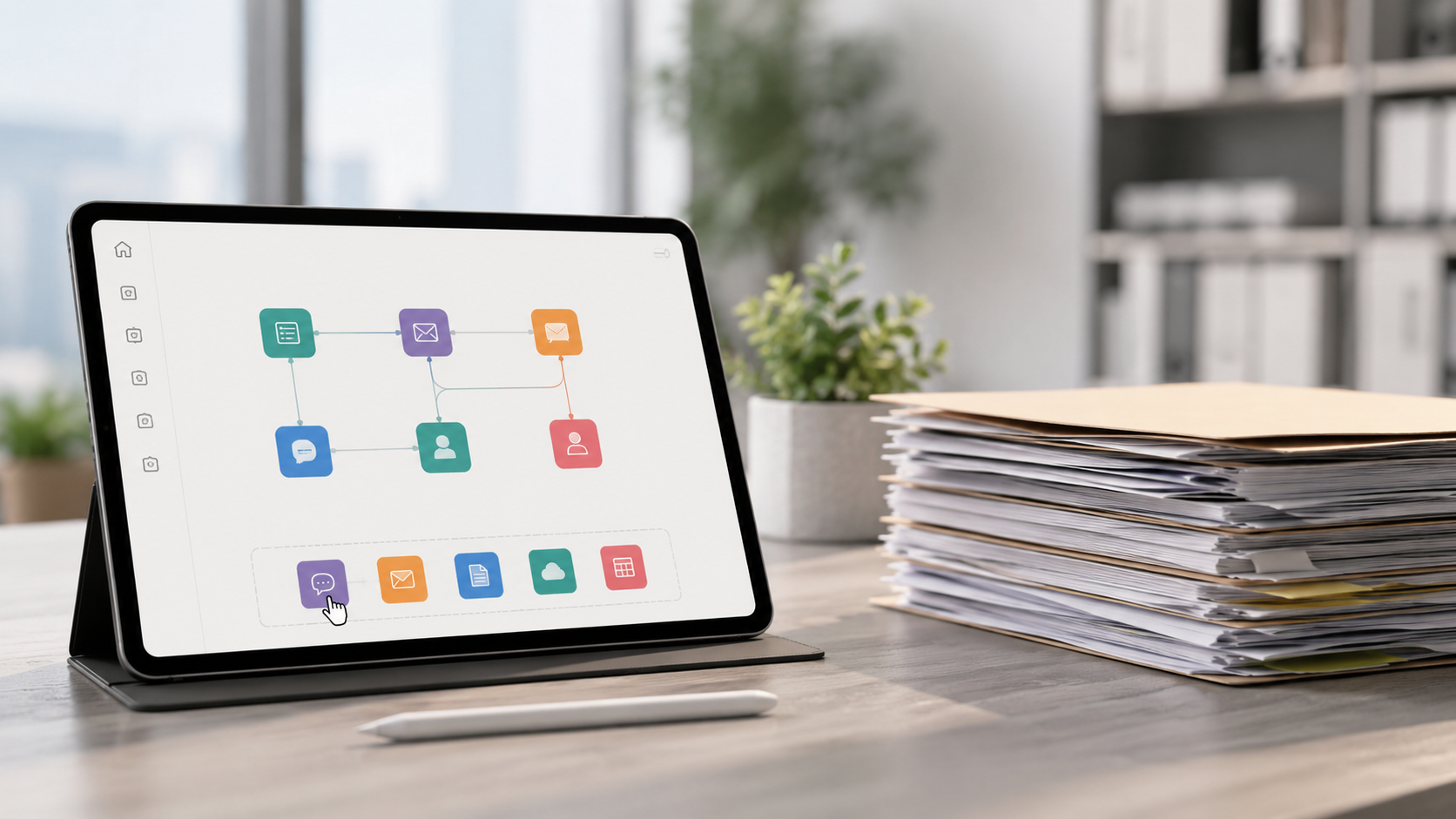
Cómo automatizar los procesos empresariales sin tener que programar
Descubre cómo diseñar flujos de trabajo empresariales eficientes y automatizar las tareas repetitivas utilizando herramientas «no-code», sin necesidad de programar.
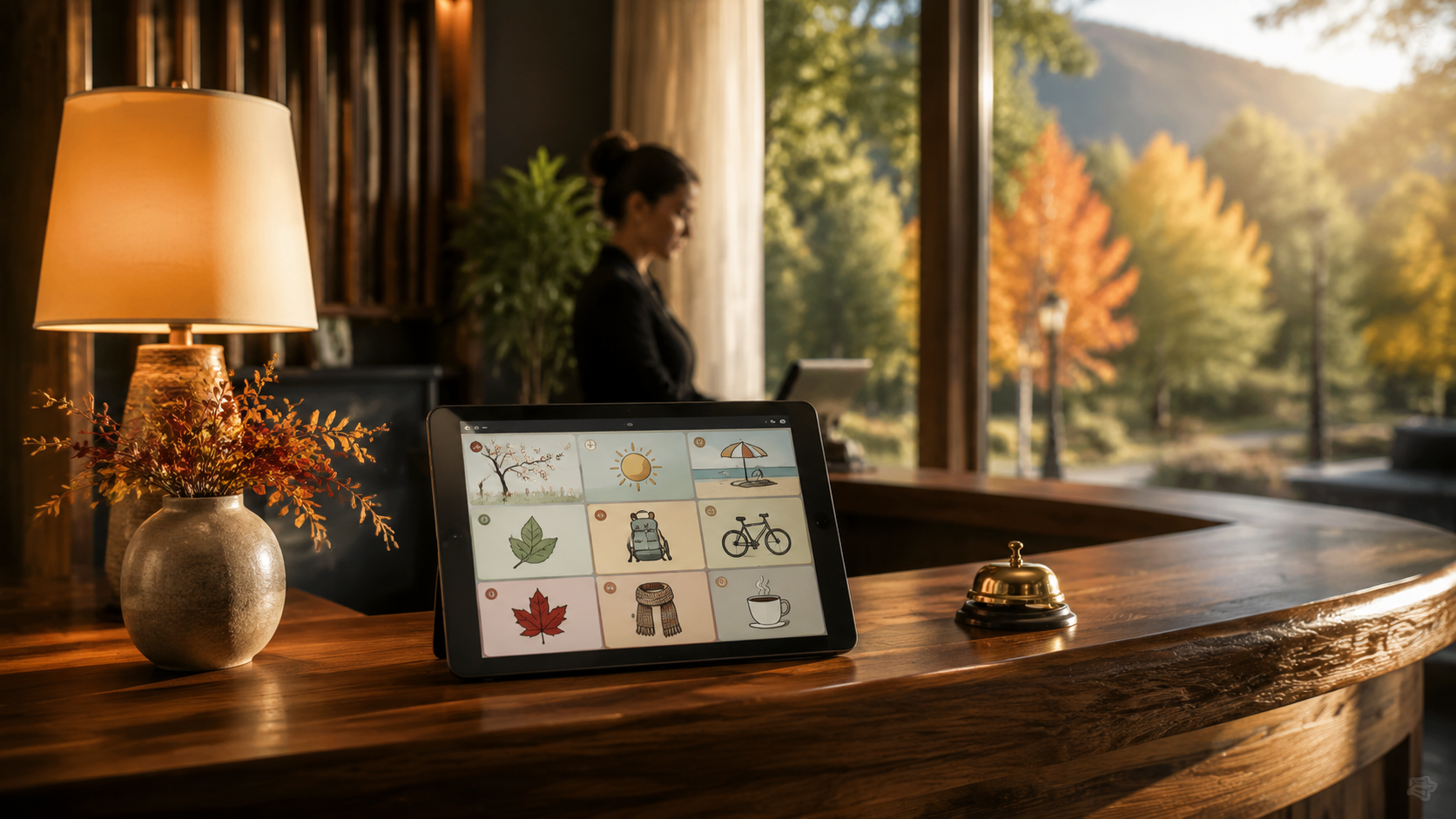
Aprende a adaptar la oferta turística a los cambios climáticos
El tiempo influye en las reservas. Descubre cómo desestacionalizar la oferta, gestionar las solicitudes y convertir el clima en una ventaja competitiva.
Amenazas sintéticas: cómo proteger tu negocio contra el fraude basado en la IA
Descubre cómo las amenazas sintéticas utilizan la inteligencia artificial para engañar a los profesionales y a las empresas. Protégete con estrategias prácticas y sencillas.