

Slack
Collega Slack per mandare notifiche al team e far rispondere l'agente nei canali
Con Slack collegato, l'agente lavora in due direzioni: manda messaggi e notifiche al tuo team su Slack (quando arriva un lead, per avvisarti, per un promemoria) e — se lo attivi — risponde quando lo menzioni @Leader24 in un canale.
Prima di iniziare
- Un workspace Slack con il permesso di installare app
- Un agente già creato (crea il tuo agente)
Come connettere Slack
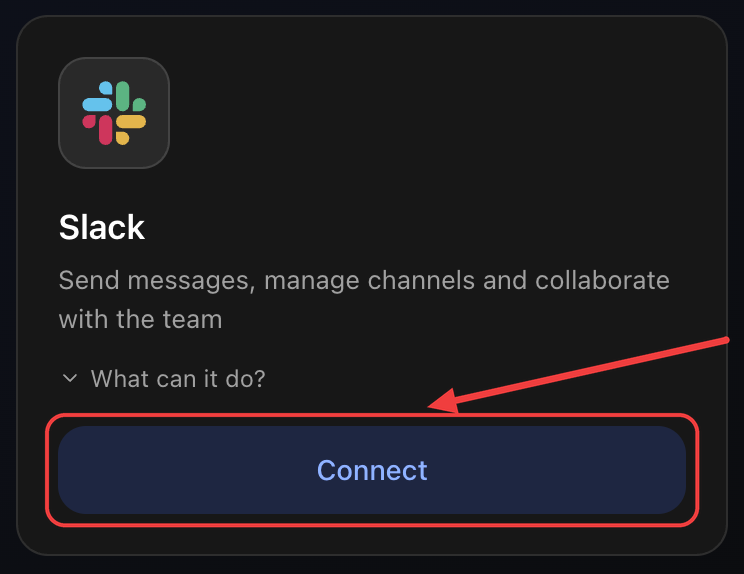
1. Apri la tab Integrazioni e clicca Connetti
Vai su Agenti → il tuo agente → Impostazioni → tab Integrazioni. Sulla card Slack clicca Connetti.
2. Autorizza Leader24
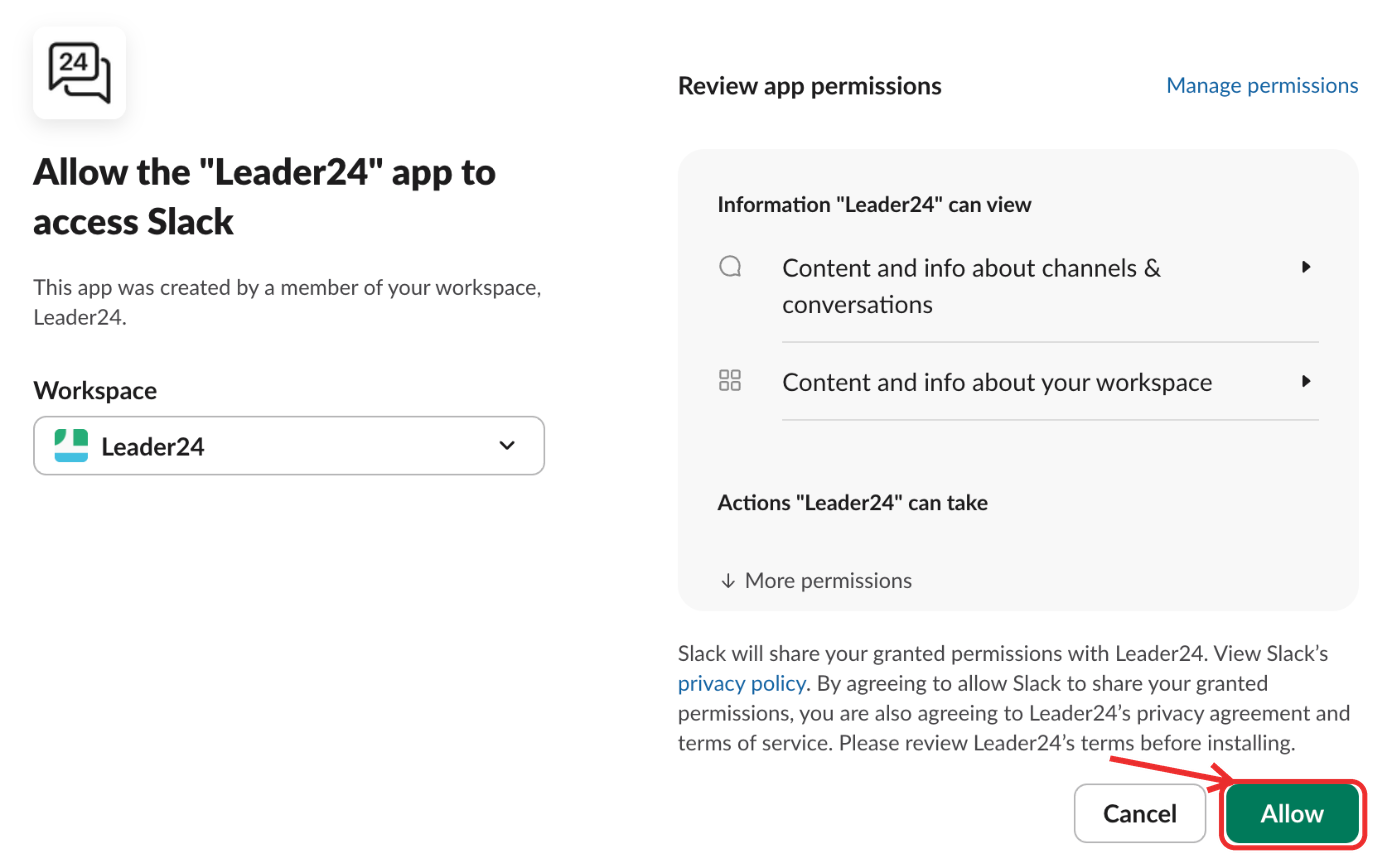
Si apre un popup di Slack. Scegli il workspace dal menu Workspace, controlla i permessi che l'agente avrà e clicca Allow. Se non hai già effettuato l'accesso a Slack nel browser, Slack ti chiede prima di accedere al tuo workspace.
3. Configura le istruzioni
Torni alla dashboard e si apre la finestra Configura Slack: un assistente ti aiuta a definire quando e in quale canale scrivere. Descrivi le tue preferenze e salva.
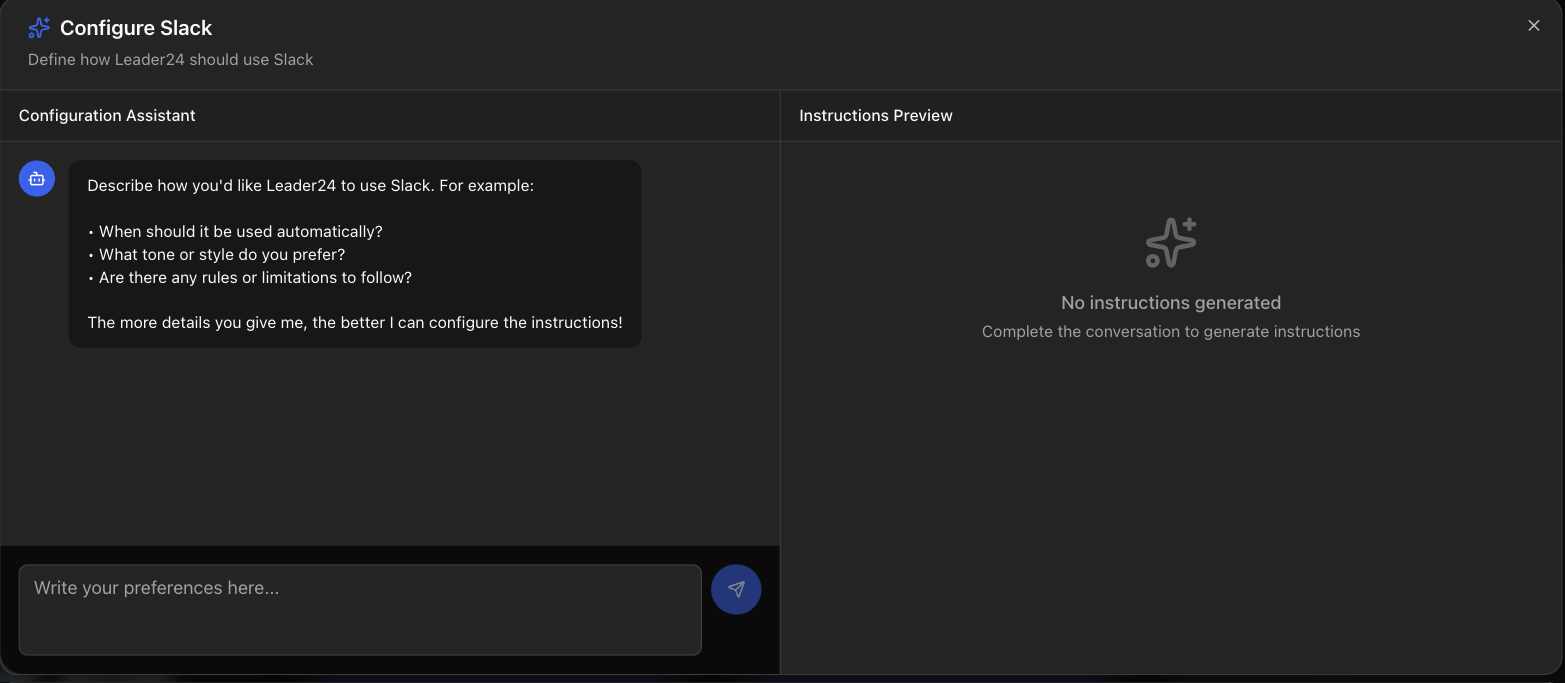
Fatto: la card mostra Configurato.
Cosa può fare l'agente
Verso Slack
- Inviare un messaggio in un canale o in privato
- Avvisare te (chi ha installato l'app) con un messaggio diretto
- Programmare un messaggio per dopo
- Modificare o eliminare i messaggi che ha inviato lui
- Trovare un canale cercandolo per nome
- Leggere gli ultimi messaggi di un canale o le risposte di un thread
- Trovare una persona dalla sua email e aprirci una conversazione privata
Da Slack
- Rispondere quando lo menzioni: scrivi
@Leader24 ...in un canale e l'agente risponde nel thread
Per far rispondere l'agente in un canale
Invita l'agente al canale (in Slack: /invite @Leader24). Nei canali pubblici l'agente può scrivere anche senza invito, ma per rispondere alle menzioni deve essere nel canale.
Suggerimenti
Nelle istruzioni (passo 3) spiega quando e dove scrivere (es. "quando arriva un nuovo lead, avvisami nel canale #vendite"). Indica il canale per nome: l'agente lo trova da solo.