

Mailchimp
Collega Mailchimp per far gestire le iscrizioni alla newsletter al tuo agente
Con Mailchimp collegato, l'agente aiuta i clienti a iscriversi alla tua newsletter e a gestire la propria iscrizione — iscriversi a una lista, verificare se sono già iscritti, aggiornare i propri dati, aggiungere interessi o disiscriversi — direttamente in chat. Ogni azione riguarda il cliente stesso: l'agente chiede la sua email in chat e agisce solo sul suo profilo, mai su quello di altri.
Prima di iniziare
- Un account Mailchimp con almeno una lista (audience)
- Un agente già creato (crea il tuo agente)
Come connettere Mailchimp
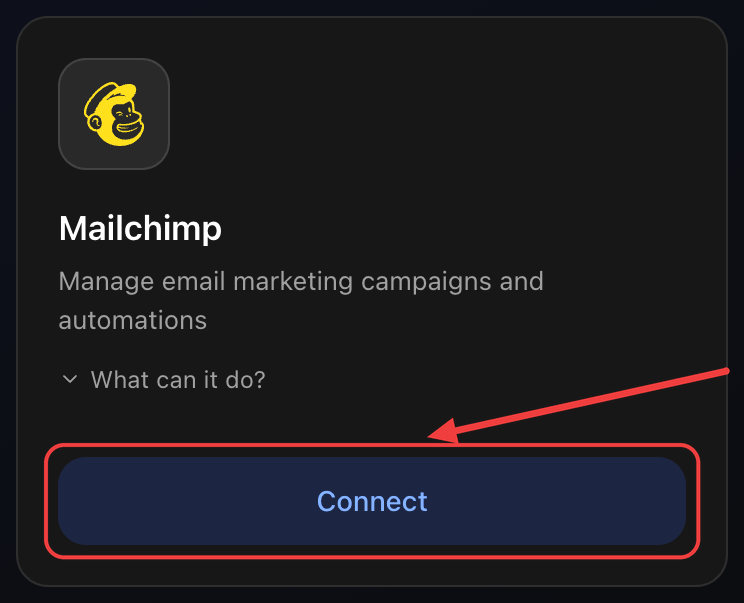
1. Apri la tab Integrazioni e clicca Connetti
Vai su Agenti → il tuo agente → Impostazioni → tab Integrazioni. Sulla card Mailchimp clicca Connetti.
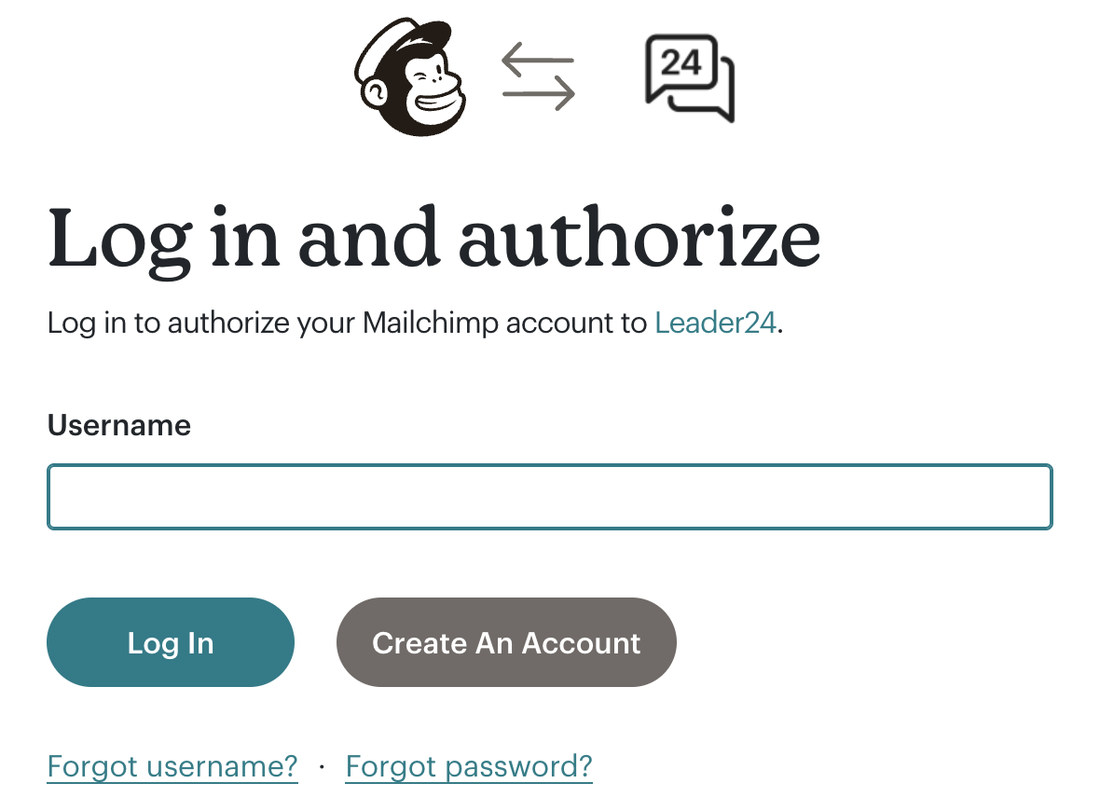
2. Accedi al tuo account Mailchimp
Nel popup, accedi al tuo account Mailchimp con username e password.
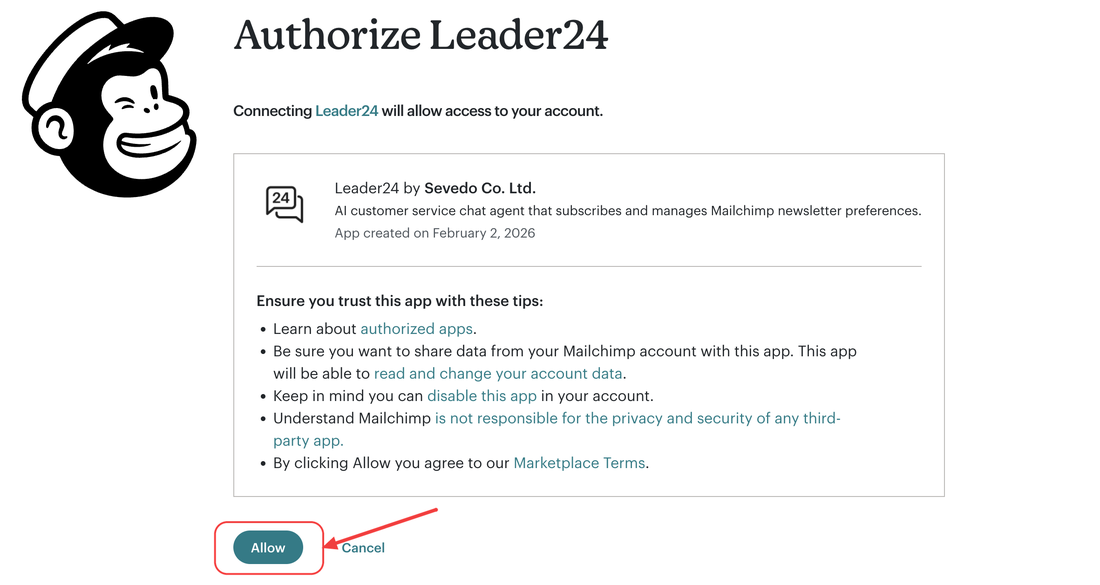
3. Autorizza Leader24
Mailchimp ti chiede di autorizzare Leader24 ad accedere al tuo account. Clicca Allow per autorizzare.
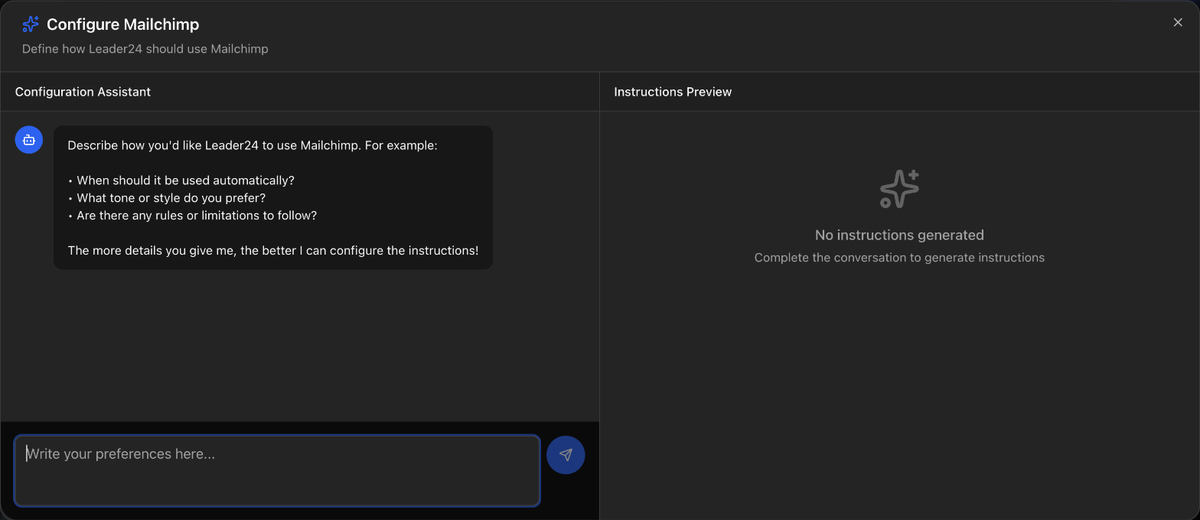
4. Configura le istruzioni
Torni alla dashboard e si apre la finestra Configura Mailchimp: un assistente ti aiuta a definire a quale lista iscrivere i clienti e quando proporlo. Descrivi le tue preferenze e salva.
Fatto: la card mostra Configurato.
Cosa può fare l'agente
- Iscrivere un cliente a una tua lista, con nome e lingua
- Aggiungere tag di interesse al suo profilo, per segmentarlo
- Verificare se un cliente è già iscritto a una lista
- Trovare a quali liste è iscritto
- Aggiornare i suoi dati (nome, lingua)
- Disiscriverlo da una lista su richiesta
Doppio opt-in
Se la tua lista Mailchimp usa il doppio opt-in, il cliente riceve un'email di conferma per completare l'iscrizione — è Mailchimp a inviarla.
Suggerimenti
Nelle istruzioni (passo 4) indica a quale lista iscrivere e quando proporlo (es. "quando un cliente chiede novità o sconti, proponi l'iscrizione alla newsletter"). L'agente iscrive solo clienti che danno la loro email in chat.
Disconnettere non revoca l'accesso su Mailchimp
Cliccando Disconnetti togli l'integrazione da Leader24, ma Mailchimp non revoca l'accesso da solo. Per toglierlo del tutto, rimuovi l'app anche dal tuo account Mailchimp (Account → Extras → Registered apps).