

Calendly
Collega Calendly per far prenotare appuntamenti al tuo agente
Con Calendly collegato, l'agente può proporre ai clienti un link di prenotazione, mostrare gli orari liberi e gestire gli appuntamenti — direttamente in chat, su WhatsApp o sul widget del sito.
Prima di iniziare
- Un account Calendly attivo
- Un agente già creato (crea il tuo agente)
Come connettere Calendly
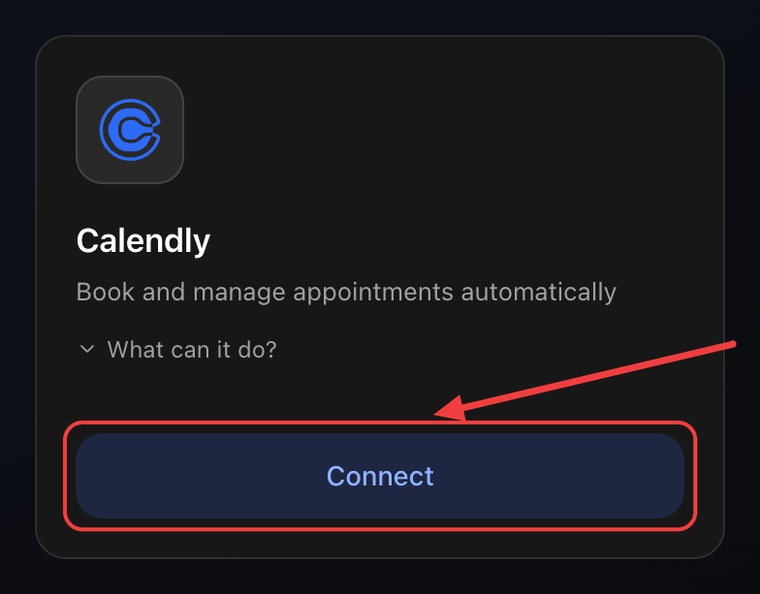
1. Apri la tab Integrazioni e clicca Connetti
Vai su Agenti → il tuo agente → Impostazioni → tab Integrazioni. Sulla card Calendly clicca Connetti.
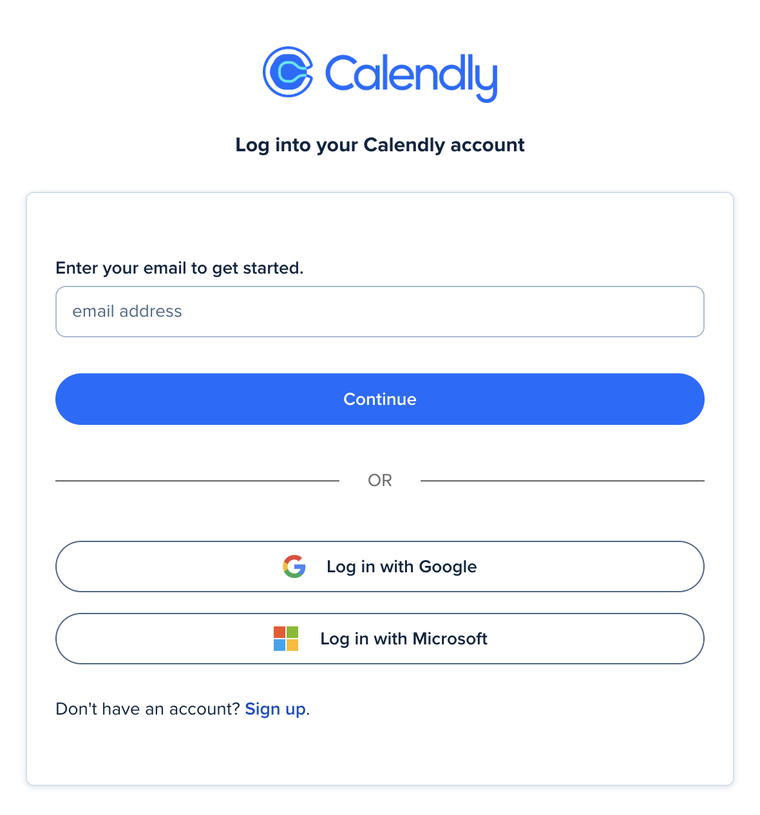
2. Accedi al tuo account Calendly
Nel popup, accedi al tuo account Calendly. Puoi usare email e password oppure Google o Microsoft, a seconda di come ti sei registrato su Calendly.
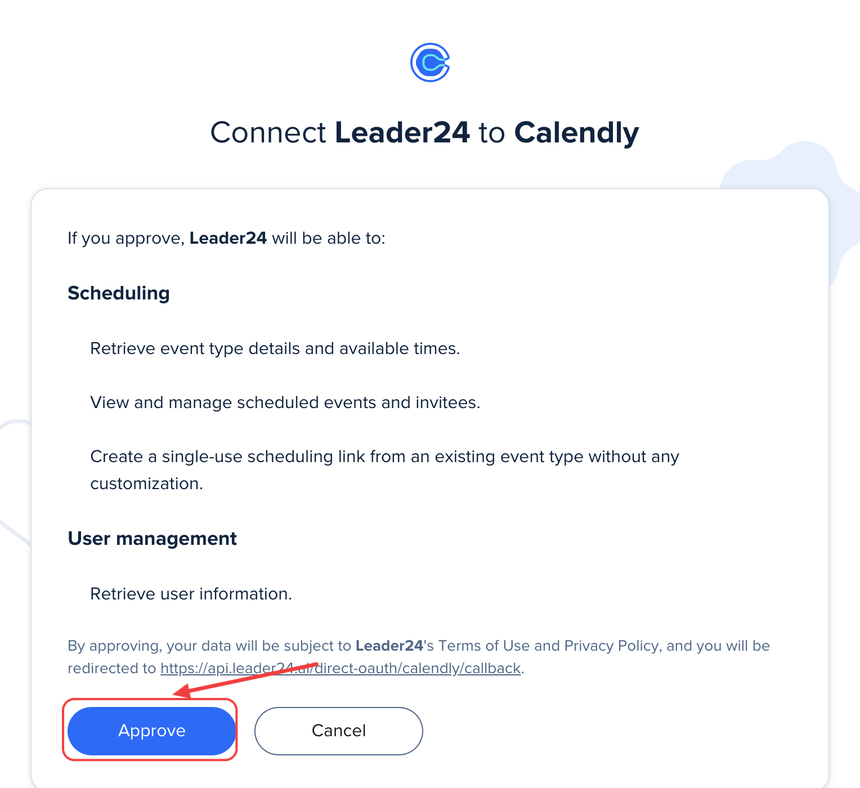
3. Autorizza Leader24
Calendly ti mostra i permessi che l'agente avrà (leggere i tipi di evento, gestire gli appuntamenti, creare link di prenotazione). Clicca Approve per autorizzare.
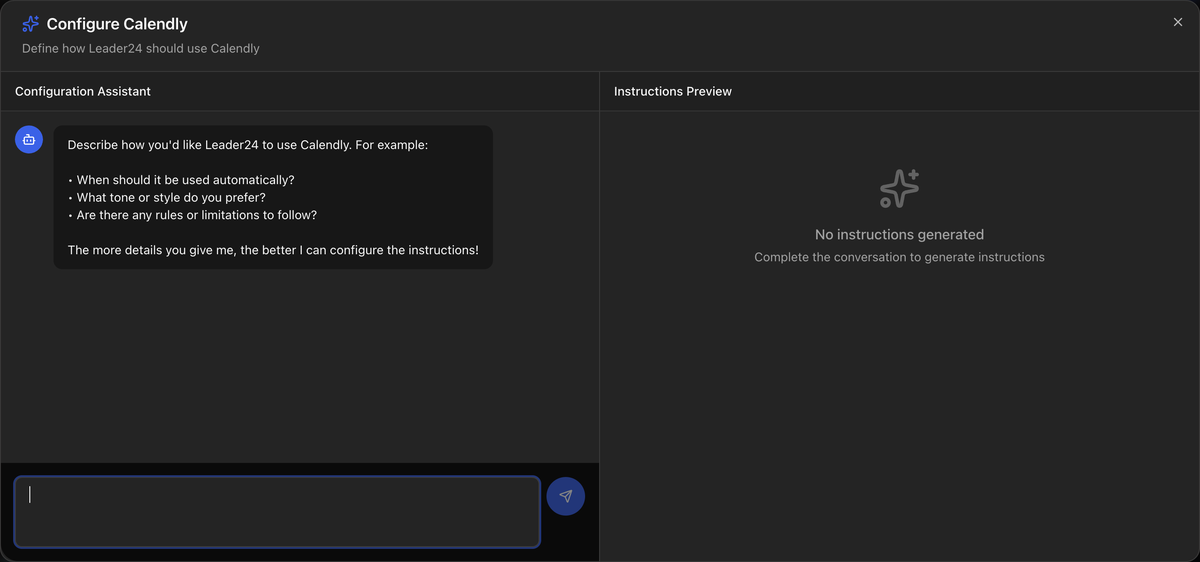
4. Configura le istruzioni
Torni alla dashboard e si apre la finestra Configura Calendly: un assistente ti aiuta a definire come l'agente deve usare Calendly (quando proporre la prenotazione, con che tono, con quali regole). Descrivi le tue preferenze e salva.
Fatto: la card mostra Configurato e l'agente può usare Calendly.
Cosa può fare l'agente
- Creare link di prenotazione da inviare al cliente
- Verificare la disponibilità e mostrare gli orari liberi
- Mostrare i tipi di evento che hai configurato su Calendly
- Vedere gli appuntamenti già fissati
- Cancellare un appuntamento su richiesta
- Riprogrammare un appuntamento su richiesta
Suggerimenti
Nelle istruzioni (passo 4) spiega quando proporre la prenotazione (es. "quando il cliente chiede una consulenza, invia il link Calendly"). Più sei specifico, meglio l'agente sa quando usare l'integrazione.